
• Guia do Cliente
◼️ 2. Arquivo
2.1.GET Buscar arquivos de um documento V1
O objetivo deste método é permitir que o usuário consulte os arquivos do documento.
URL
https://api-rest.arquivar.com/api/Arquivo/Get[?idDocumento]
Entrada
Neste serviço o usuário deve informar o ID do Documento que deseja consultar o(s) arquivo(s).
- idDocumento
Validações
O sistema valida:
- A permissão do usuário autenticado.
- Se o Id do documento existe e se pertence ao cliente do usuário logado.
Saída/Retorno
O sistema retorna um JSON completo com os dados do(s) arquivo(s) do documento informado.
Code: 200 – OK
Response
{
    "qtdArquivos": 1,//Quantidade de arquivos do documento informado.
    "arquivos": [
        {
            "idImagem": "guid",//id do arquivo
            "nomeDoArquivo": "string",//nome do arquivo
            "versao": "string",//versão do arquivo/imagem
            "binario": "string",//bytes do arquivo/imagem
            "extensao": "string", //extensão/formato do arquivo/imagem
        },
        {
            "idImagem": "guid",//id do arquivo
            "nomeDoArquivo": "string",//nome do arquivo
            "versao": "string",//versão do arquivo/imagem
            "binario": "string",//bytes do arquivo/imagem
            "extensao": "string", //extensão/formato do arquivo/imagem
        }
    ]
}
2.2.POST Cadastrar arquivos em um documento V1
O objetivo deste método é permitir que o usuário cadastre arquivos no documento. O usuário pode incluir no registro um ou mais arquivos.
URL
https://api-rest.arquivar.com/api/Arquivo/Post[?idDocumento]
Entrada
Neste serviço o usuário deve informar o ID do Documento e o(s) arquivo(s) que serão inseridos ao documento.
- idDocumento
- JSON com os dados dos arquivos que serão anexados ao documento informado.
Request body
[
  {
    "arquivo": "string ",//bytes do arquivo
    "nomeImagem": "string",//nome do arquivo
    "versao": "string",//versão do arquivo
    "extensao": "string"//extensão do arquivo
},
  {
    "arquivo": "string ",//bytes do arquivo
    "nomeImagem": "string",//nome do arquivo
    "versao": "string",//versão do arquivo
    "extensao": "string"//extensão do arquivo
  }
]
Validações
O sistema valida:
- A permissão do usuário autenticado.
- Se o Id do documento existe e se pertence ao cliente do usuário logado.
- É obrigatório informar ao menos um arquivo para cadastrar no documento.
- O sistema não permite upload do mesmo arquivo para o id documento informado.
Saída/Retorno
O sistema retorna o Code 200 OK
Response
"Ok!"2.3.POST Cadastrar arquivos em um documento, retornando os id’s das imagens V1
O objetivo deste método é permitir que o usuário cadastre arquivos no documento. O usuário pode incluir no registro um ou mais arquivos.
URL
https://api-rest.arquivar.com/api/Arquivo/Upload[?idDocumento]
Entrada
Neste serviço o usuário deve informar o ID do Documento e o(s) arquivo(s) que serão inseridos ao documento.
- idDocumento
- JSON com os dados dos arquivos que serão anexados ao documento informado.
Request boby
[
  {
    "arquivo": "string ",//bytes do arquivo
    "nomeImagem": "string",//nome do arquivo
    "versao": "string",//versão do arquivo
    "extensao": "string"//extensão do arquivo
},
  {
    "arquivo": "string ",//bytes do arquivo
    "nomeImagem": "string",//nome do arquivo
    "versao": "string",//versão do arquivo
    "extensao": "string"//extensão do arquivo
  }
]
Validações
O sistema valida:
- A permissão do usuário autenticado.
- Se o Id do documento existe e se pertence ao cliente do usuário logado.
- É obrigatório informar ao menos um arquivo para upload no documento.
- O sistema deve permitir upload do mesmo arquivo para o id documento informado.
Saída/Retorno
O sistema retorna o(s) id(s) do(s) arquivo(s) anexados ao documento informado.
Code: 200 – OK
Response
[
    {
        "idImagem": "guid",//id do arquivo
        "nomeImagem": "string"//nome do arquivo
    },
    {
        "idImagem": "guid",//id do arquivo
        "nomeImagem": "string"//nome do arquivo
    }
]
2.4.DELETE Deletar um arquivo de um documento V1
O objetivo deste método é permitir que o usuário exclua um arquivo no documento.
URL
https://api-rest.arquivar.com/api/Arquivo/Delete[?IdDocumento][&IdArquivo]
Entrada
Neste serviço o usuário deve informar o ID do Documento e o id do arquivo que deseja excluir no documento informado.
- idDocumento
- idArquivo
Validações
O sistema valida:
- A permissão do usuário autenticado.
- Se o Id do documento existe e se pertence ao cliente do usuário logado.
- Se o Id do arquivo existe e se está vinculado ao id do documento informado.
Saída/Retorno
O sistema retorna o Code 200 OK
Response
"Ok!"2.5.GET Buscar arquivo de um cliente V1
O objetivo deste método é permitir que o usuário busque um arquivo que pode estar vinculado a um fluxo e/ou documento.
URL
https://api-rest.arquivar.com/api/Arquivo/{idImagem}/Cliente/{idCliente}
Entrada
Neste serviço o usuário deve informar o id do arquivo e o id do cliente dono do arquivo.
- idImagem
- idCliente
Validações
O sistema valida:
- A permissão do usuário autenticado
- Se o Id da Imagem existe e se pertence ao cliente informado.
Saída/Retorno
O sistema retorna os dados do arquivo informado. O Arquivo pode estar relacionado a um documento ou a um workflow.
Code 200 OK
Response
{
    "idWorkflow": null, //*
    "idDocumento": "guid",//**
    "nomeImagem": "string",//nome do arquivo
    "extensao": "string",//extensão do arquivo
    "arquivo": "byte"//bytes do arquivo
}
Um arquivo estará vinculado somente a um documento ou um workflow. Jamais aos dois ao mesmo tempo.
“idWorkflow“: null ou id do workflow quando o arquivo estiver vinculado a workflow.
*”idDocumento“: null ou id do documento quando o arquivo estiver vinculado a um documento.
2.6.POST Assinar eletronicamente arquivos de um Cliente V1
O objetivo deste método é assinar eletronicamente os arquivos informados, associando o certificado da Arquivar e inserindo os dados do signatário nas propriedades dos arquivos assinados.
URL
https://api-rest.arquivar.com/api/Arquivo/assinar-arquivos
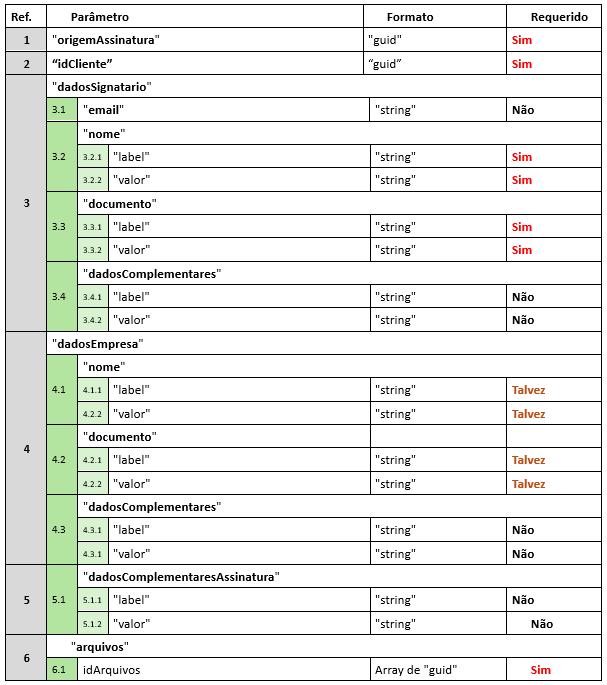
Requisição
Orientações:
Quando campo requerido estiver como “Sim” = Sempre requerido
Quando campo requerido estiver como “Não” = Informação Opcional
Quando campo requerido estiver como “Talvez” = Em alguns casos ele será requerido. Para saber estes casos, consultar a descrição do tópico, conforme o número de referência da linha na tabela.
Request Body
{
    "origemAssinatura": "guid",
    "idCliente": "guid",
    "dadosSignatario": {
        "email": "string",
        "nome": {
            "label": "string",
            "valor ": "string"
        },
        "documento": {
            "label": "string",
            "valor": "string"
        },
        "dadosComplementares": [
            {
                "label": "string",
                "valor": "string"
            }
        ]
    },
    "dadosEmpresa": {
        "nome": {
            "label": "string",
            "valor": "string"
        },
        "documento": {
            "label": "string",
            "valor": "string"
        },
        "dadosComplementares": [
            {
                "label": "string",
                "valor": "string"
            }
        ]
    },
    "dadosComplementaresAssinatura": [
            {
                "label": "string",
                "valor": "string"
            }
        ],
    "arquivos": [
        "guid",
        "guid"
    ]
}
Validações
Temos a seguir as descrições dos parâmetros do JSON.
origemAssinatura
Parâmetro obrigatório para informar o Id da mensagem que será exibida no cartão de assinaturas. o Id a ser informado deve ser previamente cadastrado no ArqGED e irá conter uma mensagem informativa indicando alguma descrição ou identificação do processo de integração de assinatura.
O sistema valida se o id informado existe e se pertence ao cliente do usuário logado.
Mensagem: Id informado no parâmetro “origemAssinatura” não encontrado.
idCliente
Parâmetro obrigatório para informar o Id do cliente responsável pelos arquivos a que serão assinados. O id da imagem enviada para ser assinada necessita ser do cliente informado. Este ID também será usado para verificar se o cliente em questão possui o serviço de ArqSIGN no ArqGED ativo no contrato.
dadosSignatario
Para realizar a assinatura dos arquivos, é necessário informar os dados do signatário, conforme os parâmetros obrigatórios e opcionais abaixo:
Parâmetro opcional para informar o e-mail do signatário.
O sistema valida se o e-mail informado é válido.
Mensagem: E-mail inválido.
- nome
Parâmetros obrigatórios para informar o label e o valor do nome do signatário. Estes valores serão necessários para incluir na propriedade do arquivo que está sendo assinado.
–label
Parâmetro obrigatório para informar a label do nome do signatário que será utilizado para identificar a posição do signatário no arquivo.
Ex.: Diretor, Gestor, Jurídico, Representante legal e etc.
-valor
Parâmetro obrigatório para informar o nome do signatário. Ou seja, utilizado para identificar o nome signatário do arquivo.
O sistema permite até 150 caracteres.
Mensagem: É permitido até 150 caracteres no nome do signatário.
documento
Parâmetros obrigatórios para informar o label e o valor do documento do signatário. Estes valores serão necessários para incluir na propriedade do arquivo que está sendo assinado.
–label
Parâmetro obrigatório para informar a label do documento do signatário que será utilizado para identificar o nome do documento do signatário do arquivo. Ex.: CPF, RG, CNH.
–valor
Parâmetro obrigatório para informar o documento do signatário. Ou seja, identificar o valor do informado no parâmetro Label.
Ex.: número do CPF, número do RG.
Quando no parâmetro label for CPF, o sistema valida o CPF informado.
Mensagem: CPF inválido.
dadosComplementares
Parâmetros opcionais para informar o label e o valor de dados complementares do signatário (pessoa física) para a assinatura dos arquivos. Estes valores, se informados, serão incluídos na propriedade do arquivo que está sendo assinado, se houver.
–label
Parâmetro opcional para informar a label do dado complementar que será utilizado para identificar informação complementar do signatário para registrar na assinatura. Ex.: Observação, informação do arquivo, dados da assinatura, dados do responsável etc.
–valor
Parâmetro opcional para informar o valor do dado complementar. É utilizado para identificar o dado (conteúdo) para o campo label.
dadosEmpresa
Quando houver a necessidade de assinar os arquivos como Pessoa Jurídica, os dadosEmpresa deverão ser informados.
- nome
Parâmetros para informar o label e o valor do nome da empresa. Estes valores serão incluídos na propriedade do arquivo que está sendo assinado, se houver.
–label
Parâmetro para informar a label do nome da empresa. É obrigatório informar este parâmetro quando houver dado no parâmetro de documento da empresa. Neste campo deve ser informado a label de identificação do nome da pessoa jurídica. Ex.: Empresa, Organização, Instituição e etc.
–valor
Parâmetro para informar o nome da empresa. É obrigatório informar este parâmetro quando houver dado no parâmetro de documento da empresa. Neste campo deve ser informado o nome da pessoa jurídica (Empresa).
O sistema permite até 150 caracteres.
Mensagem: É permitido até 150 caracteres no nome da empresa.
documento
Parâmetros para informar o label e o valor do documento da empresa. Estes valores serão incluídos na propriedade do arquivo que está sendo assinado, se houver.
-label
Parâmetro para informar a label do documento da empresa. É obrigatório informar este parâmetro quando houver dado no parâmetro de nome da empresa.
Neste campo deve ser informado o nome do documento da pessoa jurídica responsável pela assinatura.
Ex.: CNPJ.
-valor
Parâmetro para informar o documento da empresa. É obrigatório informar este parâmetro quando houver dado no parâmetro de nome da empresa.
Neste campo deve ser informado o numero do documento da empresa, conforme definido no parâmetro label.
Quando no parâmetro label for CNPJ, o sistema valida o CNPJ informado.
Mensagem: CNPJ inválido.
dadosComplementares
Parâmetros opcionais para informar o label e o valor de dados complementares da empresa (pessoa jurídica) para a assinatura dos arquivos. Estes valores serão incluídos na propriedade do arquivo que está sendo assinado, se houver.
-label
Parâmetro opcional para informar a label do dado complementar da empresa que será utilizado para identificar informação complementar da empresa e registrar na assinatura. Ex.: Observação, informação do arquivo, dados da pessoa jurídica etc.
-valor
Parâmetro opcional para informar o valor do dado complementar da empresa. É utilizado para identificar o dado (conteúdo) para o campo label.
dadosComplementaresAssinatura
Parâmetros opcionais para informar o label e o valor de dados complementares da assinatura. Estes valores serão incluídos na propriedade do arquivo que está sendo assinado, se houver.
-label
Parâmetro opcional para informar a label do dado complementar da assinatura. É utilizado para identificar dados complementares para registrar para a assinatura. Ex.: Observação, informação do arquivo, dados da assinatura etc.
-valor
Parâmetro opcional para informar o valor do dado complementar da assinatura.
arquivos
-idArquivos
Parâmetro obrigatório para informar os ID’s dos arquivos que serão assinados eletronicamente pela Api ArqGed.
O usuário poderá enviar um ou mais arquivos por requisição.
São permitidos apenas arquivos com extensão PDF e previamente cadastrados no ArqGED para o Cliente informado nos parâmetros da requisição.
• Quando a assinatura é realizada sem informar os dados da empresa, a aplicação registra a assinatura do arquivo como pessoa física.
• Quando a assinatura é realizada informando os dados da empresa, a aplicação registra a assinatura do arquivo como pessoa jurídica.
• Quando o arquivo for assinado via API Integração, será capturado o IP de origem de quem está realizando a requisição.
• Todos os dados de assinatura do arquivo, conforme descritos acima, serão registrados na propriedade do arquivo e poderão ser visualizados nos certificados de assinatura pela aplicação ArqGED.
Atualizado há 4 meses