
• Guia do Cliente
🟩 Árvore Organizacional
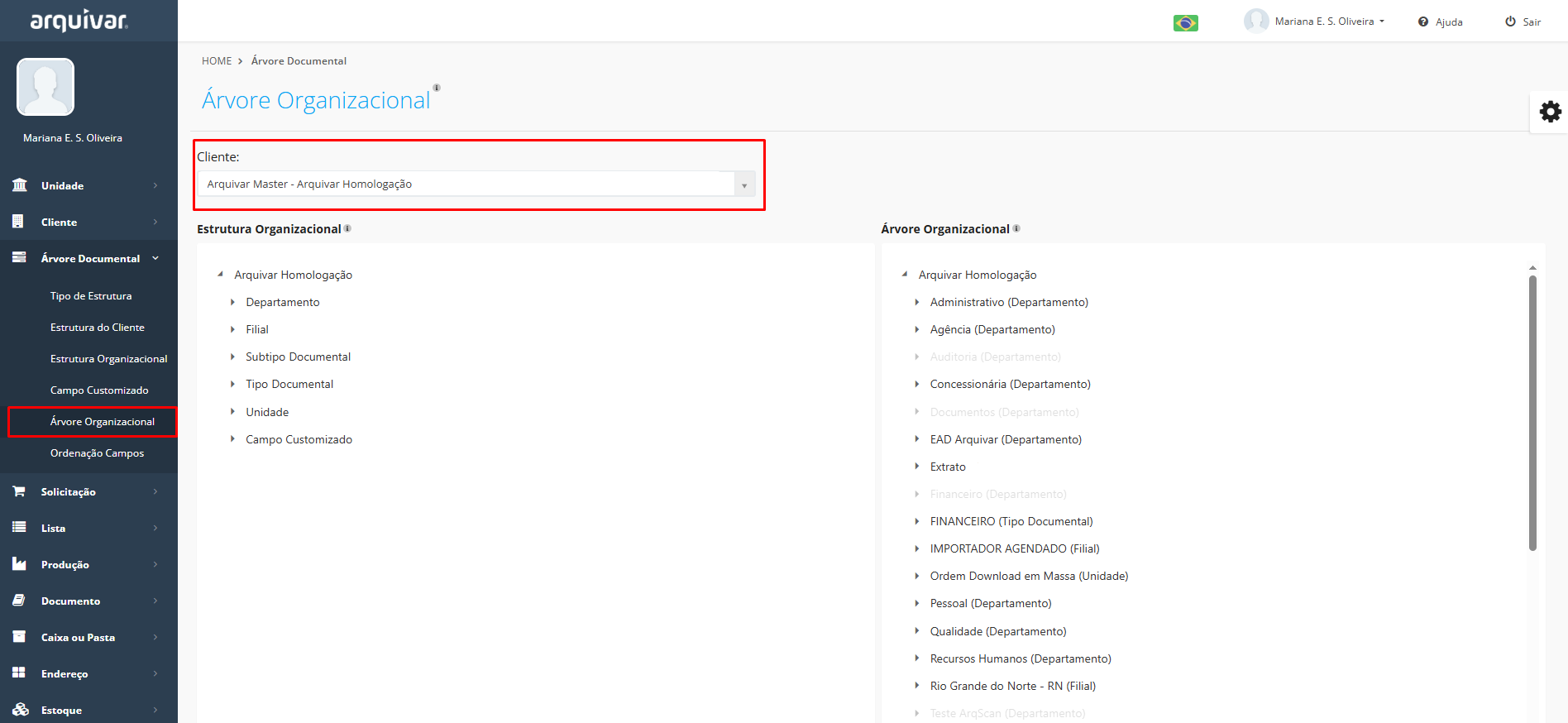
No menu Árvore Organizacional serão organizadas as informações da árvore do cliente (selecionado no campo “Cliente”) definidas anteriormente nos menus Tipo de Estrutura, Estrutura do Cliente, Estrutura Organizacional e Campo Customizado. Por meio da estrutura de árvore é possível separar os documentos por filial, área, e/ou departamento e ainda restringir acessos de usuários conforme os níveis da árvore.
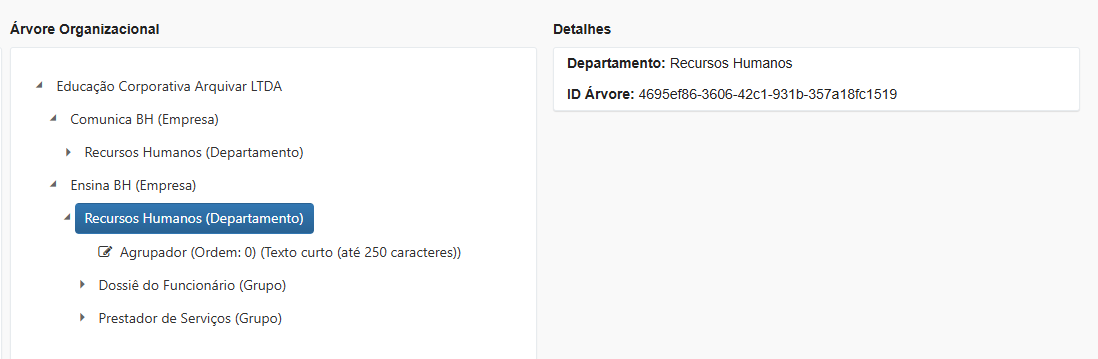
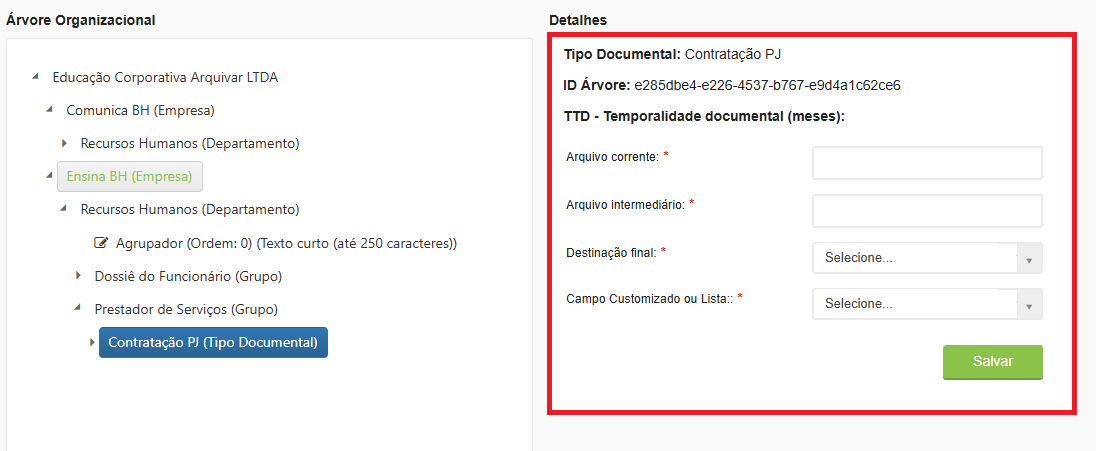
Ao clicar em qualquer nível da árvore organizacional, no lado direito é exibido o ID da Árvore, em “Detalhes”.
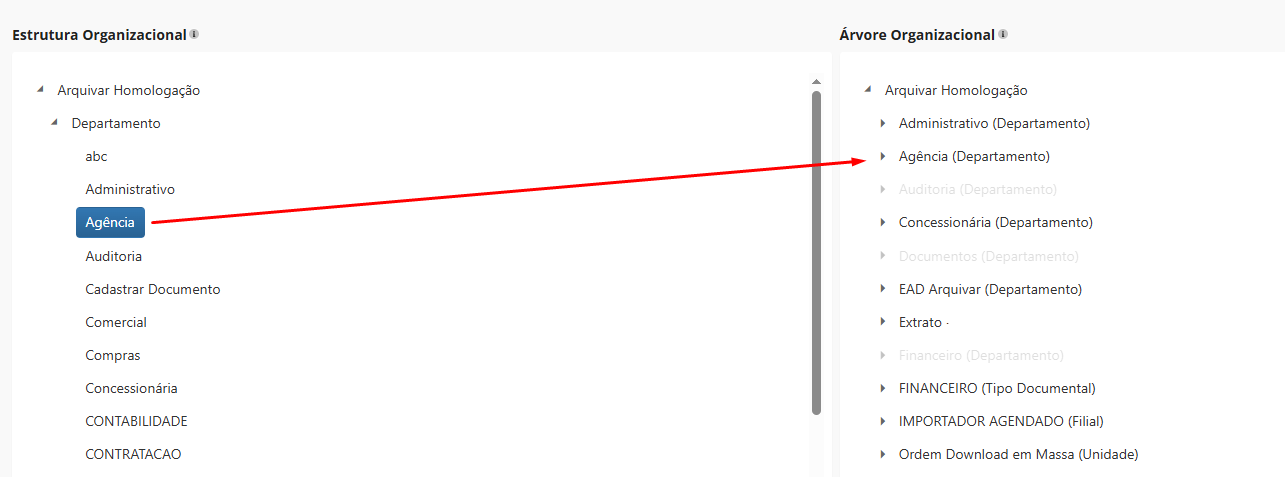
É neste menu que a Árvore Documental será efetivamente desenhada, arrastando-se os itens do campo “Estrutura Organizacional” à esquerda para o campo “Árvore Organizacional”, à direita. Podem ser arrastados as estruturas, campos customizados e listas criados para o cliente. Se o campo arrastado tiver um “campo pai”, ou seja, relacionamento com outro campo, os dois serão arrastados automaticamente.
Observações para a montagem da Árvore Organizacional
Se dentro de uma estrutura existir mais de um tipo documental, mas todos solicitarem os mesmos campos é possível associar estes campos à estrutura. Dessa forma todos os documentos que estiverem dentro dessa estrutura herdarão os campos.
EXEMPLO: A estrutura “Departamento Comercial” possui os tipos documentais “Contrato” e “Aditivo”. Ambos os tipos documentais exigem o preenchimento dos campos “Nome do Cliente”, “CPF” e “Nº do Contrato”. Neste caso esses campos devem ser associados à estrutura “Departamento Comercial” e todos os documentos que estiverem dentro dessa estrutura herdarão esses campos. Se no futuro um novo tipo documental for associado à essa estrutura, como “Distrato” por exemplo, ele também herdará automaticamente os campos “Nome do Cliente”, “CPF” e “Nº do Contrato”.
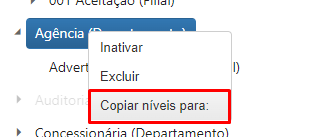
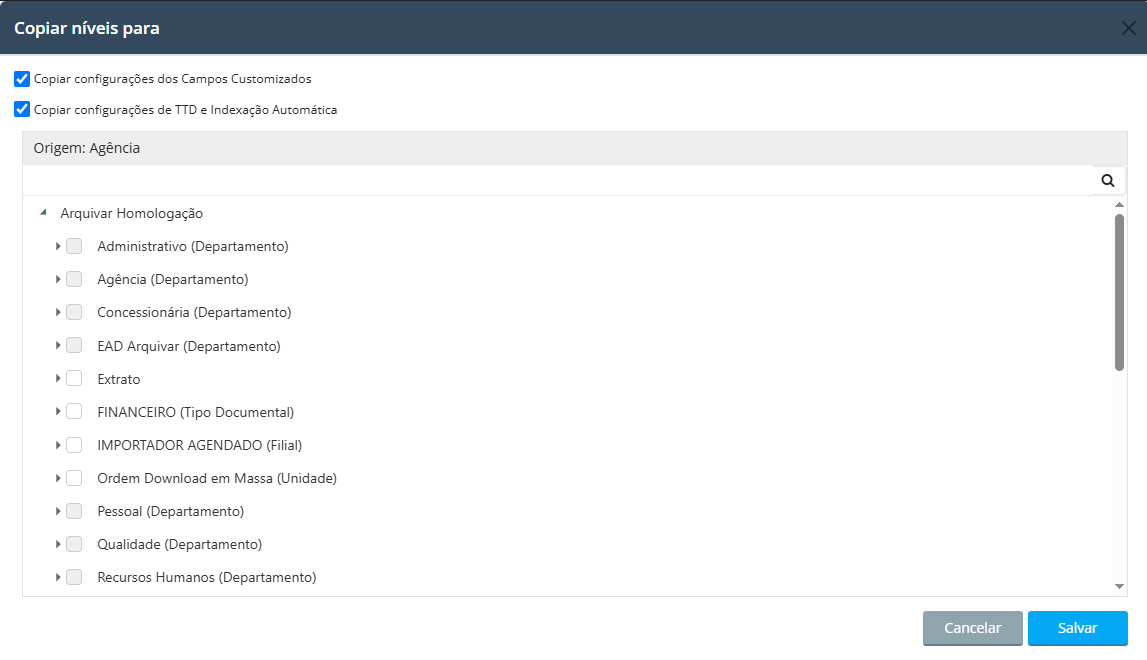
Caso queira copiar os níveis de uma estrutura para outra, basta clicar com o botão direito sobre a estrutura que deseja copiar e selecionar a opção “Copiar níveis para”.
Defina se deseja copiar as configurações dos campos customizados e da tabela de temporalidade documental e selecione a estrutura para a qual irá copiar os dados.
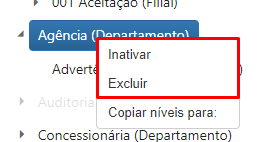
Clicando com o botão direito do mouse sobre uma estrutura também é possível inativá-la ou excluí-la.
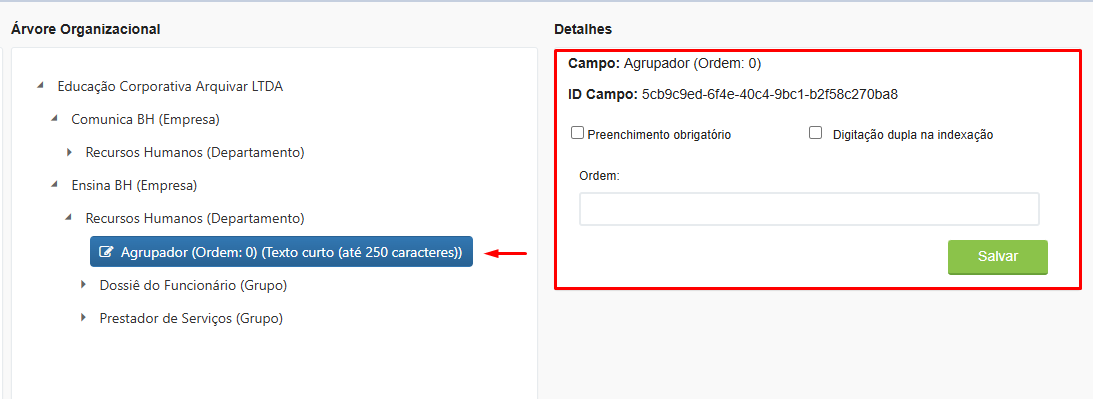
Ao clicar sobre um campo, são exibidos os seguintes campos do lado direito da tela:
- ID Campo: ID correspondente ao campo selecionado.
- Preenchimento obrigatório: Se selecionada essa opção o campo será de preenchimento obrigatório pelo respondente no momento da indexação.
- Digitação dupla na indexação: Se selecionada essa opção será necessário ao respondente preencher o campo duas vezes. Essa opção é comum, por exemplo, em casos em que o campo é numérico e precisa ser confirmado para garantir que não haverá erro de digitação.
- Ordem: Aqui deve ser informada em que ordem o campo deverá ser exibido.
Atualizado há 2 meses