
• Guia do Cliente
💡 Novidades do ArqGED
Setembro/2026
Menu Workflow > Atividades > Minhas Atividades – Campo Filtro
15/09 - Campo Filtro: Busca Geral e Busca Específica
15/09 - Campo Filtro: Busca Geral e Busca Específica
O campo “Filtro” foi atualizado e agora permite realizar pesquisas de três formas:
• Busca Geral
• Busca Específica
• Busca Combinada
Para mais detalhes sobre essa novidade e conhecer as possibilidades de utilização, clique aqui.
Atualização do Layout da Tela de Recuperação de Senha
16/09 - Atualização do Layout da Tela de Recuperação de Senha
16/09 - Atualização do Layout da Tela de Recuperação de Senha
A Tela de Recuperação de Senha foi atualizada para seguir o mesmo padrão visual da Tela de Login da aplicação, proporcionando maior consistência e padronização.
Menu Workflow > Atividades > Minhas Atividades
09/09 - Visualizar arquivo na tela de Execução da Tarefa
09/09 - Visualizar arquivo na tela de Execução da Tarefa
O modo de exibição “Listagem”, permite agora dividir a tela para visualizar arquivos do fluxo ou de documentos relacionados à atividade. Anteriormente, ao clicar no ícone de download, o arquivo era aberto em uma nova aba, dificultando a visualização simultânea do documento e das informações do fluxo.
Para mais detalhes, clique aqui.
Agosto/2026
Menu Workflow > Atividades > Exibição de campos adicionais na tela do modo Listagem
18/08 - Exibição de Campos Adicionais na tela de Listagem
18/08 - Exibição de Campos Adicionais na tela de Listagem
Agora é possível visualizar no modo de exibição “Listagem” o campo “Observação”, utilizado no momento da ativação do fluxo e de até quatro campos do formulário utilizado no processo. Essa mudança visa facilitar o acompanhamento das atividades pelo usuário no momento de execução de uma tarefa.
Para mais detalhes, clique aqui.
Menu Workflow > Atividades > ArqSign – Editar e Reenviar Processo
18/08 - Editar e Reenviar Processo
18/08 - Editar e Reenviar Processo
A funcionalidade de “Editar e Reenviar Processo” foi ajustada e passa a exibir em abas separadas “Quem assina” e “Quem recebe cópia” no processo. Além de permitir a edição dos dados dos usuários que receberão cópia dos documentos ao final do processo.
Menu Workflow > Atividades > Minhas Atividades
11/08 - Novo botão 'Abrir'
11/08 - Novo botão 'Abrir'
A tela Minhas Atividades, no modo “DADOS”, foi atualizada e agora conta com o botão “Abrir”.
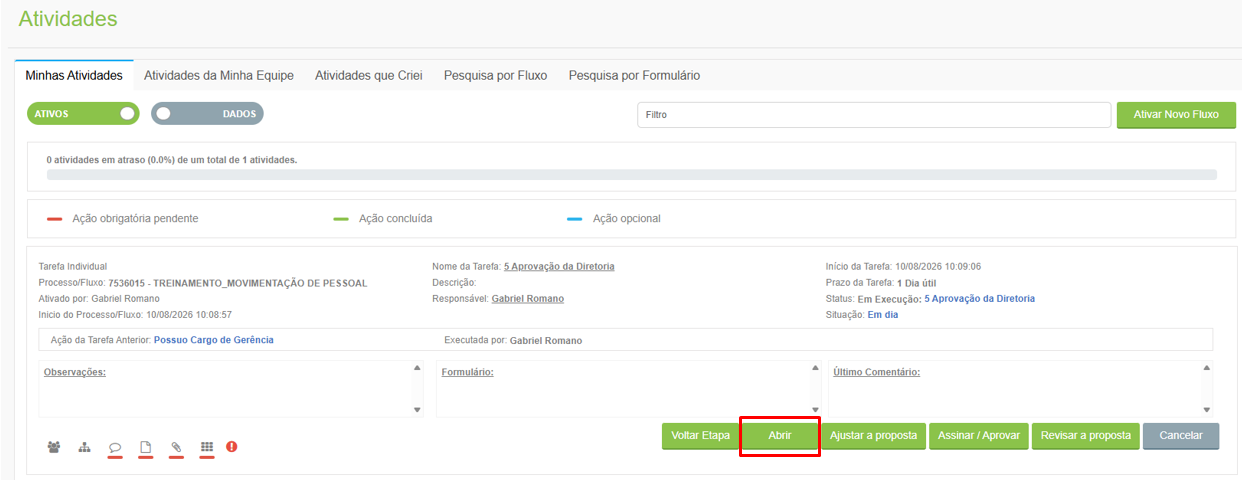
Ao clicar nesse botão, a atividade do usuário será aberta em uma nova aba, apresentando as ações a serem executadas no formato de lista de execução.
A tela de lista de execução foi disponibilizada no início deste ano e passou a ser utilizada em Minhas Atividades, no modo “LISTAGEM”.
Para os usuários que ainda não se adaptaram ao novo formato, o botão “Abrir” oferece uma alternativa para acessar e executar as atividades no formato de lista, mesmo estando no modo “DADOS”.
Todas as ações realizadas na tela serão refletidas no modo “DADOS”, incluindo a conclusão das obrigatoriedades, o avanço da atividade, o cancelamento e o retorno à etapa anterior.
Atualização do Favicon para o ArqGED
10/08 - Atualização do Favicon para o ArqGED
10/08 - Atualização do Favicon para o ArqGED
Favicon é o pequeno ícone associado a um site ou página da web, geralmente exibido na aba do navegador, nos favoritos e, em alguns casos, nos resultados de busca ou atalhos.

Para o ArqGED, foi realizada uma atualização do favicon com o objetivo de reforçar a identificação visual do sistema, alinhá-lo à sua identidade e promover maior harmonização com os demais sites.

Caso não seja atualizado no primeiro acesso, deve ser executado o “Ctrl + F5″ para limpeza do cache. Os navegadores normalmente armazenam favicons em cache para evitar baixá-los novamente a cada visita.
Exibição no Navegador Chrome

Exibição no Navegador Chrome Anônimo

Exibição no Navegador Edge

Mudanças na tela de Login
03/08 - Nova Tela de Login ArqGED
03/08 - Nova Tela de Login ArqGED
A tela inicial do ArqGED foi reformulada para proporcionar uma experiência mais intuitiva e agradável aos usuários. A atualização destaca a área de login e o conteúdo institucional personalizado, aprimorando a usabilidade e a comunicação desde o primeiro acesso, além de fortalecer a identidade da aplicação.
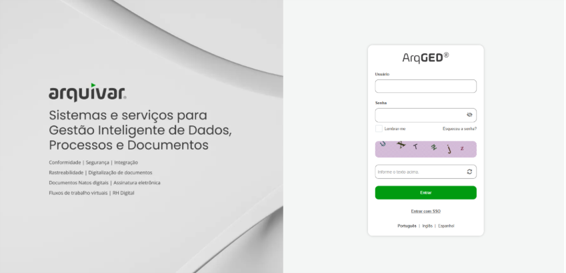
- Essa funcionalidade proporciona maior flexibilidade para que a organização divulgue comunicados, campanhas, novidades ou quaisquer outras informações relevantes aos seus usuários de forma simples, dinâmica e personalizada.
- O lado direito apresenta um formulário de login redesenhado, com layout mais expressivo, tipografia atualizada e melhor legibilidade, além da incorporação da identidade visual do ArqGED.
- As telas relacionadas à autenticação, incluindo recuperação de senha, login via SSO e configurações de MFA, também foram adaptadas ao novo padrão visual, garantindo uniformidade e reforçando a navegação consistente no sistema.
Para mais detalhes, clique aqui.
Julho/2026
Melhorias na tela Árvore Organizacional
28/07 - Mudanças na tela Árvore Organizacional
28/07 - Mudanças na tela Árvore Organizacional
A tela Árvore Organizacional do menu Árvore Documental recebeu novas melhorias:
- Exibição do ID da Árvore em todos os níveis da estrutura;
- Exibição do ID dos Campos Customizados, facilitando a identificação em configurações e integrações;
- Configuração da Temporalidade Documental (TTD) em meses, proporcionando maior precisão na definição dos prazos de retenção dos documentos.
A alteração da TTD também atualiza automaticamente os cálculos de vencimento, as pesquisas, as notificações, a exportação de documentos vencidos e a visualização da data de vencimento dos documentos que passa a exibir a TTD calculada conforme a configuração na Árvore e a data preenchida no documento.
Para mais detalhes, clique aqui.
Criação de método de API POST Documento
15/07 - Criação do método de API - POST Cadastrar um documento de um Cliente: com link de arquivo V3
15/07 - Criação do método de API - POST Cadastrar um documento de um Cliente: com link de arquivo V3
O serviço POST Cadastrar um documento de um Cliente: com link de arquivo foi criado para permitir o cadastro de documentos em um nível específico da árvore organizacional, possibilitando a associação de campos indexadores, anexar arquivos e, opcionalmente, gerar links para compartilhamento destes arquivos.
A versão 3 permite ao usuário informar um link para download do arquivo ao invés do Base64 do arquivo. Nesse caso, o usuário pode informar uma ou outra opção.
Para mais detalhes, clique aqui.
Exclusão de desenhos de fluxo
15/07 - Alteração na funcionalidade de excluir desenho do fluxo
15/07 - Alteração na funcionalidade de excluir desenho do fluxo
O processo de exclusão de Desenhos de Fluxo foi atualizado. Agora, é possível excluir qualquer desenho de fluxo, mesmo que ele possua processos vinculados, independentemente de estarem em andamento, concluídos, cancelados ou excluídos.
A exclusão pode ser realizada apenas por usuários administradores que possuam permissão para essa operação. Para conhecer os impactos da exclusão e as regras de funcionamento, clique aqui.
Alterações nas telas de Pesquisa por Fluxo e Pesquisa por Formulário e Nova funcionalidade de Reativar Fluxo
07/07 - Reorganização dos Botões de Ação - Botão Reativar Fluxo
07/07 - Reorganização dos Botões de Ação - Botão Reativar Fluxo
As telas Pesquisa por Fluxo e Pesquisa por Formulário foram atualizadas com a reorganização dos principais botões de ação na área superior do fluxo, melhorando a usabilidade e facilitando o acesso às funcionalidades.
Também foi adicionado o botão com a nova funcionalidade de “Reativar Fluxo“, permitindo a reativação de fluxos concluídos ou cancelados de acordo com as permissões do usuário logado.
Junho/2026
Campo Customizado
18/06 - Campo Customizado
18/06 - Campo Customizado
Foi realizada uma atualização na aplicação para incluir os novos tipos de campo Texto Curto e Texto Longo.
No menu Árvore Documental > Campo Customizado, na listagem de Definição de Campo, estarão disponíveis as seguintes opções:
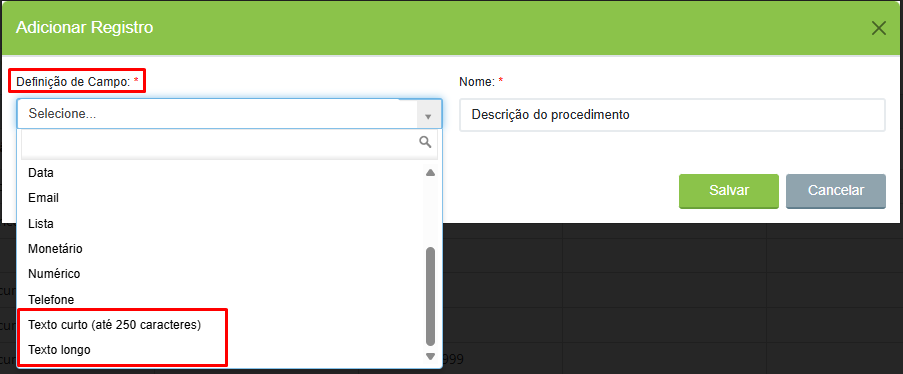
Texto Curto (até 250 caracteres)
Texto Longo
Os campos do tipo Texto Longo permitem o cadastro de informações com mais de 250 caracteres.
As telas de cadastro e visualização de documentos foram ajustadas para suportar esse novo conceito de texto.
O campo Texto Curto já existia anteriormente. A principal alteração é que seu tipo agora é identificado explicitamente como Texto Curto, além da disponibilização do recurso de expandir o conteúdo para visualizar integralmente as informações cadastradas quando necessário.
Clique aqui para mais detalhes.
Exclusão de Download em Massa
08/06 - Exclusão de Download em Massa
08/06 - Exclusão de Download em Massa
Na tela de Download em Massa, foi disponibilizada a funcionalidade de exclusão de solicitações que estejam nos seguintes status:
• Aguardando
• Com erro
• Cancelada
• Disponível
Clique aqui para mais detalhes.
Campo CNPJ – Maio/2026 Em atendimento a Instrução Normativa RFB nº 2.229/2024, que estabelece a adoção do novo formato do CNPJ em modelo alfanumérico (com letras e números), foram ajustados todos os campos que utilizam essa informação no ArqGED: • Cliente > Dados Cadastrais A mudança será aplicada de forma progressiva a partir de julho de 2026 e se aplica apenas para novos cadastros de CNPJ, sem impacto para os números já existentes, portanto não teremos perda nos registros já criados no ArqGED.
11/05 - Campo CNPJ Alfanumérico
• Documento > Cadastrar
• Documento > Localização Simples
• Documento > Localização Avançada
• Campos de Lista (Consolidação / Auto-complete / Provisória)
• Workflow
• API
Workflow – Dezembro/2025
02/12 - Nova Tela de Atividades Workflow
02/12 - Nova Tela de Atividades Workflow
A tela de Atividades agora conta com a opção de visualização em Listagem, permitindo que as informações sejam exibidas de forma mais simples e organizada para o usuário logado, clique para mais detalhes.
02/12 - Configuração de Layout de Tarefa Interna
02/12 - Configuração de Layout de Tarefa Interna
Durante a configuração da etapa, agora é possível definir com mais detalhes quais áreas devem ser visíveis e/ou obrigatórias para o usuário durante a execução do fluxo. Isso torna o processo mais limpo, fluido e reduz a quantidade de cliques necessários.
02/12 - Permissão de Visualização padrão da Tela de Atividades
02/12 - Permissão de Visualização padrão da Tela de Atividades
Agora é possível definir, nas permissões do usuário em “Tela padrão em Workflow Atividades” , se a exibição padrão da Tela de Atividades deve ser em formato de “Listagem” ou de “Dados”, clique para mais detalhes.
Compartilhamento de Arquivos via API – Setembro/2025
02/09 - Novos Serviços de Compartilhamento de Arquivos via API
02/09 - Novos Serviços de Compartilhamento de Arquivos via API
APIs de Compartilhamento
Foram adicionados três novos serviços na API relacionados ao compartilhamento de arquivos já cadastrados em documentos no ArqGED:
1. POST – Gerar link de compartilhamento
* Permite compartilhar arquivos de um documento já existente.
* Obrigatório: ID do documento e ID do cliente (no cabeçalho da requisição).
* Opcional: ID de imagem específica e prazo de compartilhamento.
* Se não for informado o ID da imagem, todos os arquivos do documento serão compartilhados.
* O retorno inclui ID da imagem, descrição, nome do arquivo e link de compartilhamento.
2. GET – Consultar links de compartilhamento
* Retorna todos os links de compartilhamento de arquivos associados a um documento.
* Obrigatório: ID do documento e ID do cliente (no cabeçalho).
* Não há opção de consultar apenas um arquivo específico – a consulta sempre retorna todos os arquivos compartilhados do documento.
3. DEL – Deletar link de compartilhamento
* Permite remover (de forma lógica) o compartilhamento de arquivos.
* Obrigatório: ID do documento e ID do cliente (no cabeçalho).
* Opcional: ID da imagem.
* Caso não seja informado o ID da imagem, todos os compartilhamentos do documento serão removidos.
* A exclusão não é física: é registrada apenas uma data de expiração para o compartilhamento.
⚙️ Padrões gerais da API
- Todas as requisições exigem Subscription Key e token de autorização.
- IDs de documentos, clientes e imagens podem ser obtidos pelos serviços já existentes de busca na API.
Integração ArqSign – Maio/2025
21/05 - ArqGED - Integração ArqSIGN
21/05 - ArqGED - Integração ArqSIGN
Integração com o ArqSIGN
A integração do ArqFLOW com a ArqSIGN permitirá ao cliente ativar fluxos com assinaturas de documentos via plataforma ArqSIGN.
Pré-requisitos
- Serviço “ArqSIGN Plataforma” vigente no contrato do cliente.
- Conta ativa e com assinatura de plano vigente na plataforma ArqSIGN.
- Formulários
Configurações necessárias
Inclui o serviço “ArqSIGN Plataforma” no contrato do cliente;
Cadastrar o desenho do fluxo:
- Associar o serviço ArqSIGN Plataforma” que consta no contrato do Cliente;
- Configurar os processos de assinatura que irão ocorrer no fluxo;
- Incluir no fluxograma a etapa que cada processo de assinatura ocorrerá.
Contrato > Serviço
Inclusão do serviço
Ao selecionar o serviço “ArqSIGN Plataforma”, o sistema exibe os campos para informar os dados da conta ArqSIGN.
- Id Conta ArqSIGN
- Ícone “Validar Conta”
- Nome da Conta ArqSIGN
- Ícone “Informações da Conta”
- GRID para cadastro dos subserviços que serão: Envios, WhatsApp e SMS
Workflow > Desenho do Fluxo > ArqSign
Atualizado há 1 mês