
• Guia do Cliente
⬅️ Executando uma Tarefa Externa
Uma Tarefa Externa é utilizada em casos em que o usuário está fora do ArqGED, ou seja, ele não possui usuário e senha de acesso ao sistema, mas precisa fazer parte do processo que acontece via ArqFlow.
A tarefa deve ser encaminhada ao responsável por um link de acesso que é informado no e-mail de notificação da tarefa.
Ao encaminhar uma tarefa para um usuário com acesso externo, confira atentamente o endereço de e-mail informado.
A notificação por e-mail é a única forma de comunicar ao usuário que há uma pendência no fluxo. Por isso, é fundamental garantir que o endereço esteja correto, para que o usuário receba a tarefa e possa executá-la.
Estrutura da Notificação de Tarefa Externa
A mensagem de notificação da tarefa externa possui uma estrutura previamente definida e que permite algumas parametrizações conforme necessidade do cliente.
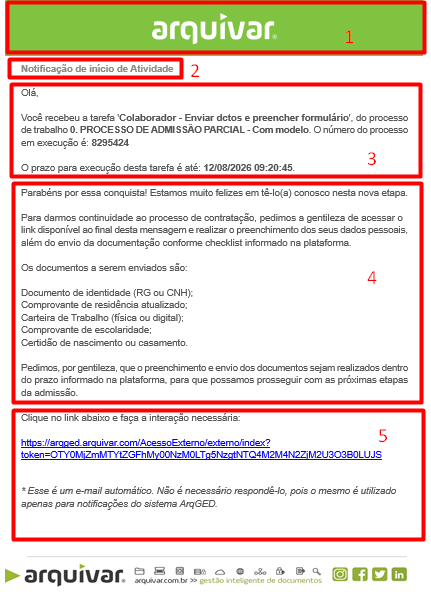
- Logomarca e cor: É possível exibir a logomarca do cliente e aplicar a cor configurada como padrão no ArqGed.
- Assunto da Notificação: O assunto não é personalizável, aqui é exibido o assunto conforme processo definido no sistema.
- Identificação: Essa parte da mensagem também não permite alterações, pois ela traz informações importantes:
- Nome da Tarefa
- Nome do Processo
- Número do Processo
- Prazo para execução da tarefa.
- Texto personalizável: Neste espaço é possível inserir um texto personalizado de acordo com a necessidade do cliente. O recurso é opcional e pode ser desabilitado caso não seja necessário. Além do texto customizado, é possível exibir também, informações preenchidas em formulários utilizados no processo ou comentários registrados nas tarefas anteriores.
- Link de acesso: Nesta parte da notificação é exibido o link para acesso à tarefa no sistema, ao acessar, o usuário é direcionado para as pendências de sua responsabilidade. Esta mensagem também é exibida em formato padrão do sistema e não pode ser alterada.
Acessando a Lista de Execução de uma Tarefa Externa
Ao acessar a tarefa externa, o usuário é direcionado para a Lista de Execução, ou seja, ele visualiza todas as pendências existentes para tratamento.
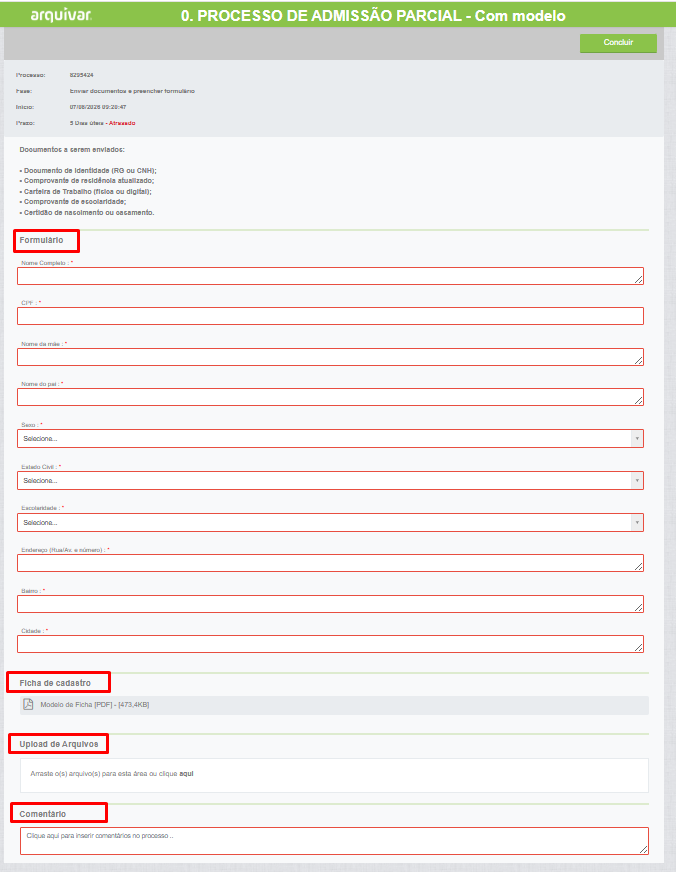
A lista de execução é composta por:
- Dados de identificação do processo:
- Número do processo
- Fase em que o processo se encontra
- Data/Hora do Início da tarefa
- Prazo para execução da tarefa e status (em dia/atrasado)
- Mensagem/Lembrete: É um texto configurado para ser exibido ao responsável pela tarefa e que traz informações relevantes para a execução da Lista de Execução.
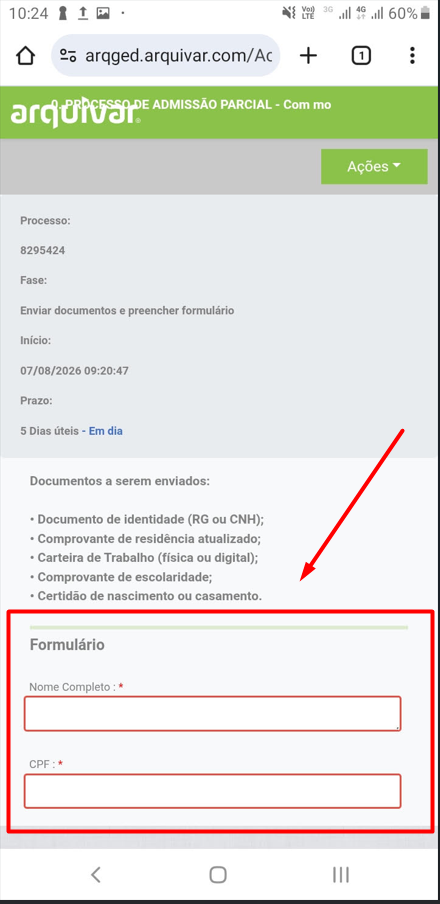
- Formulário: Exibe os dados que devem ser preenchidos pelo responsável da tarefa, sendo os campos de preenchimento obrigatório exibidos na cor vermelha.
Esse item só será exibido se o fluxo tiver uma configuração de uso de um Formulário na tarefa externa.
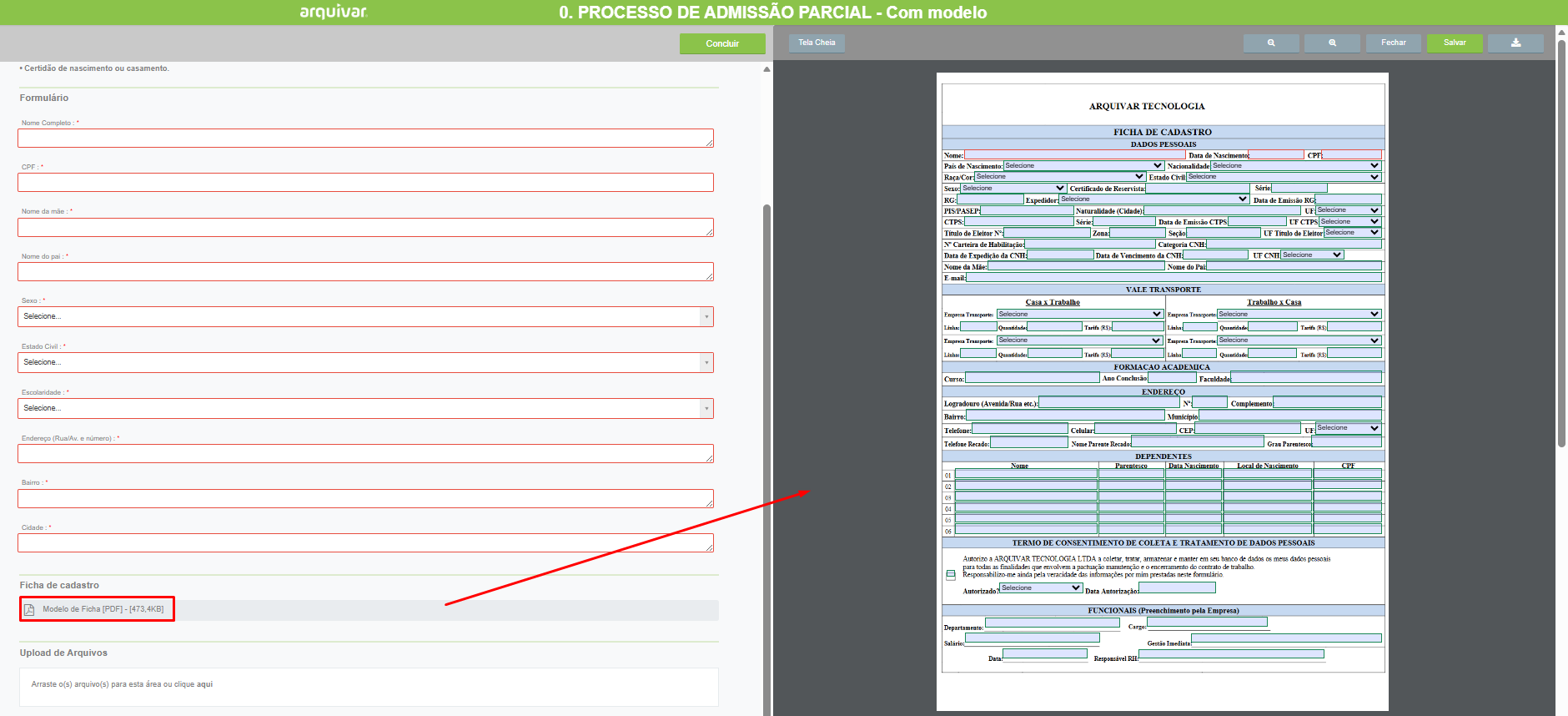
- Modelo PDF: Neste exemplo, identificado como Ficha de Cadastro, ao clicar, é exibido um arquivo criado em PDF que possui campos específicos para preenchimento do responsável pela tarefa. Ao clicar, a tela é dividida e é possível acessar o modelo.
-
- Os campos de preenchimento obrigatório são exibidos com seleção vermelha e os demais com seleção na cor verde.
- Tela Cheia: No cabeçalho, ao clicar, será alterada a forma de exibição do modelo PDF que passa a ocupar a tela inteira.
- Zoom: São exibidos os botões para aumentar ou diminuir o modelo na tela.
- Fechar: Permite retornar para a lista de execução, mas não salva o preenchimento já realizado.
- Salvar: Salva os dados já preenchidos no modelo.
- Downloads: Permite que o usuário baixe o modelo disponível para a máquina.
Esse item só será exibido se o fluxo tiver uma configuração de uso de um Modelo PDF na tarefa externa.
- Upload de Arquivos: Ao clicar na área de upload, se a tarefa estiver sendo executada de um Desktop é exibida a pasta de downloads para seleção dos arquivos, se a tarefa estiver sendo executada de um celular, é exibida também a opção de uso da câmera para fotografar os documentos do processo.
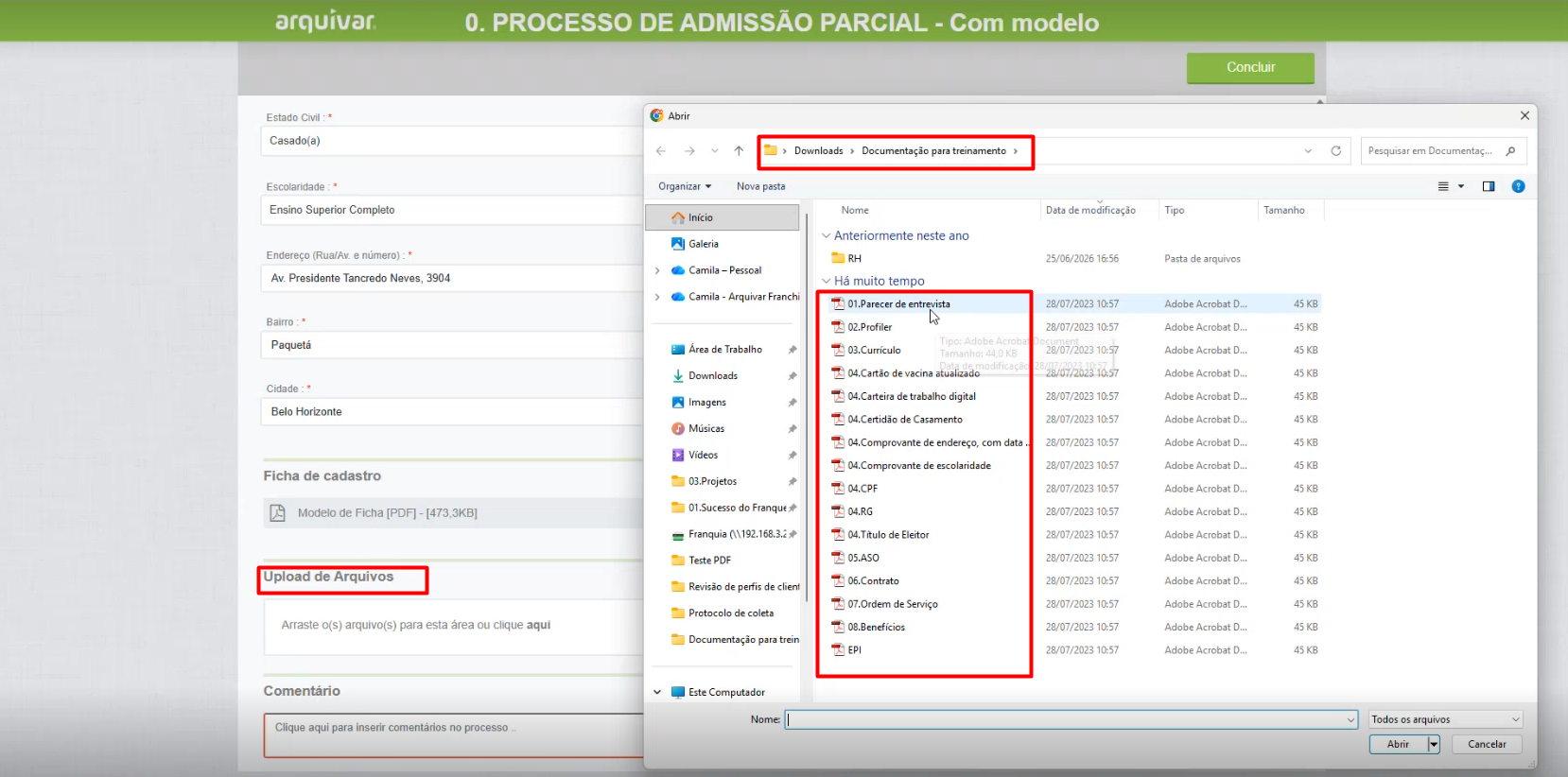
Esse item só será exibido se o fluxo tiver uma configuração de uso de upload de arquivos na tarefa externa. Neste momento não é permitido ao usuário externo a edição dos nomes dos arquivos.
Podem ocorrer casos em que o usuário externo não consiga visualizar a “Lista de Execução” em alguns navegadores, por este motivo indicamos o uso do navegador Google Chrome ou Safari para execução das tarefas no desktop e no celular.
Abaixo temos um exemplo de como a tela pode ser exibida em outros navegadores:
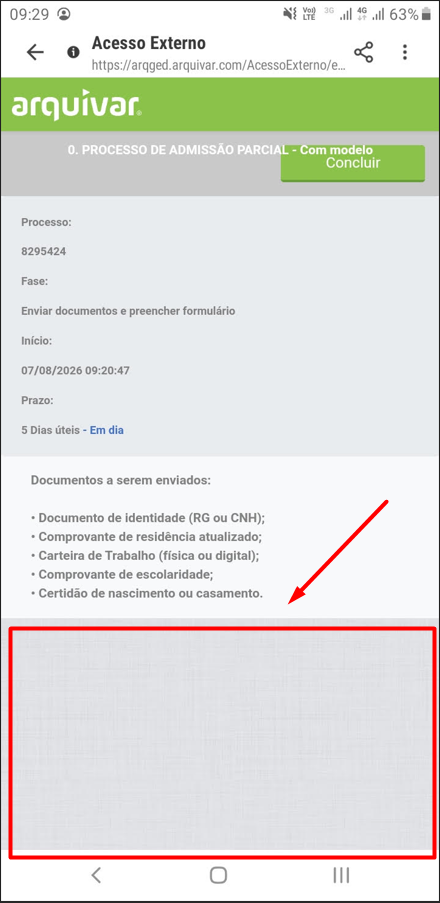
Ao copiar o link e realizar o acesso pelo Google Chrome ou Safari a tela é normalmente carregada:
Quando um usuário externo identificar e relatar esse tipo de problema, é importante:
- Orientar o usuário a verificar se há atualizações disponíveis para o aparelho celular e realize a atualização do sistema operacional, se necessário.
- Orientar que o usuário faça um novo acesso a tarefa utilizando os navegadores Google Chrome ou Safari, sempre em suas versões mais recentes.
- Verificar com o usuário se o aparelho celular possui espaço de armazenamento disponível suficiente para concluir atualizações do sistema e executar o processo de assinatura corretamente.
Após realizar todas as verificações, o usuário externo deve acessar novamente a tarefa pendente. Caso o problema persista, é importante que a ocorrência seja encaminhada para análise técnica, com a seguintes informações:
- Modelo do aparelho
- Versão do sistema operacional
- Navegador utilizado.
- Comentário: Aqui o usuário deve adicionar informações relevantes ao processo que está sendo executado. É importante atentar-se nos casos de obrigatoriedades de preenchimento dos campos para conclusão da tarefa, mesmo sendo um usuário externo, ele precisa concluir todas as pendências para seguir com a conclusão da tarefa.
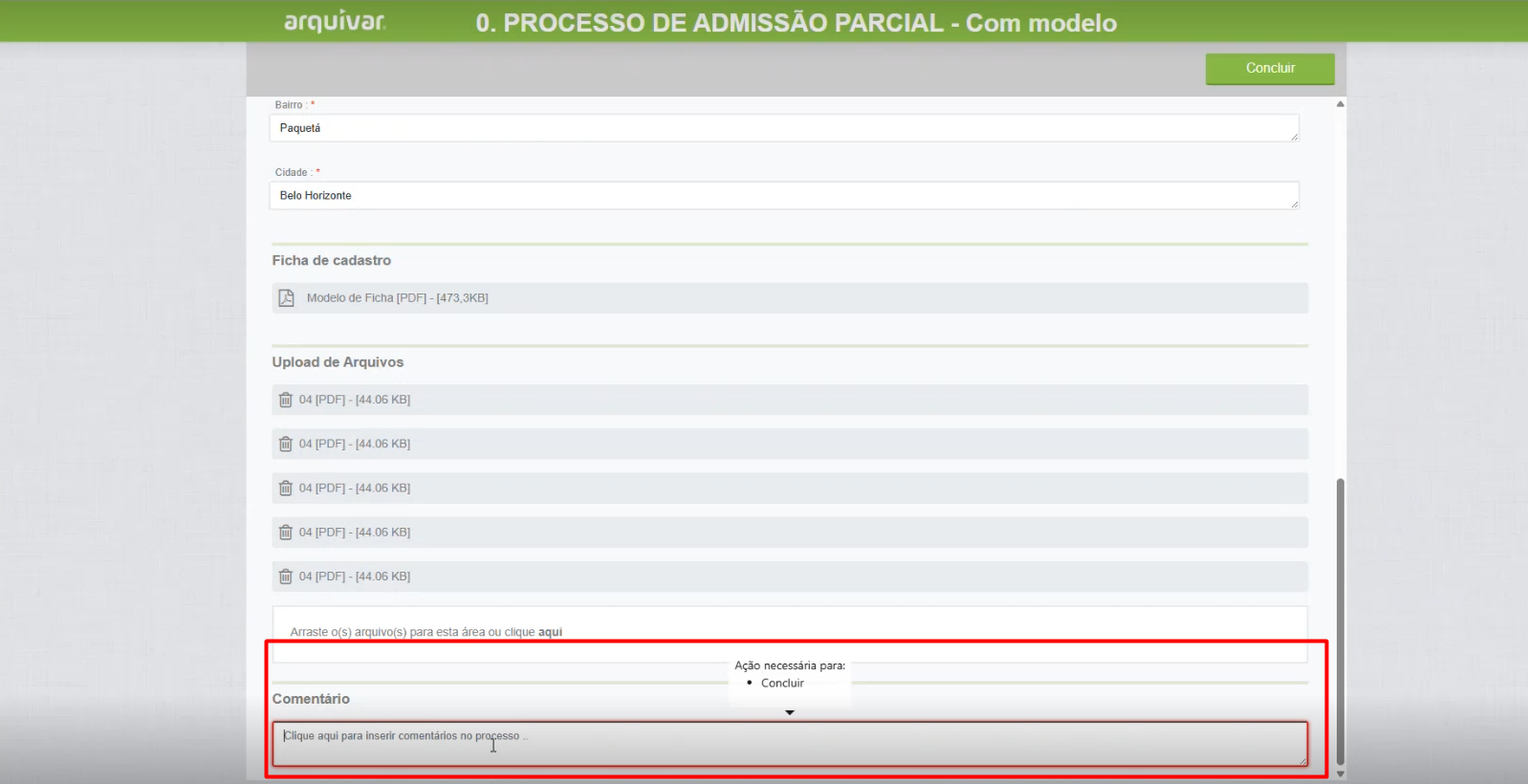
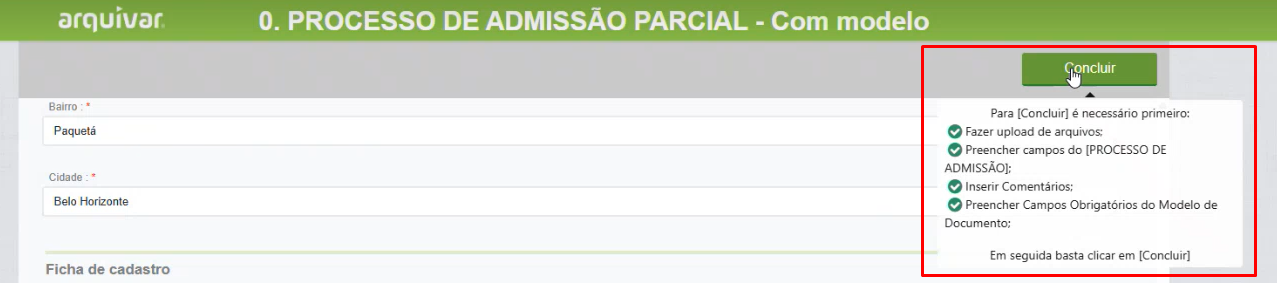
Antes de Concluir, ao posicionar o mouse sobre o botão no topo da tela, é exibido um lembrete de todas as obrigatoriedades da tarefa.
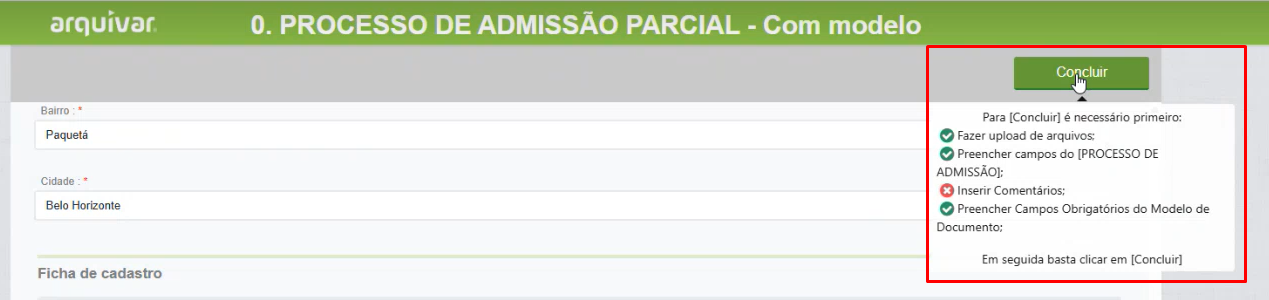
Certifique-se de que estejam todos prontos e clique Concluir.

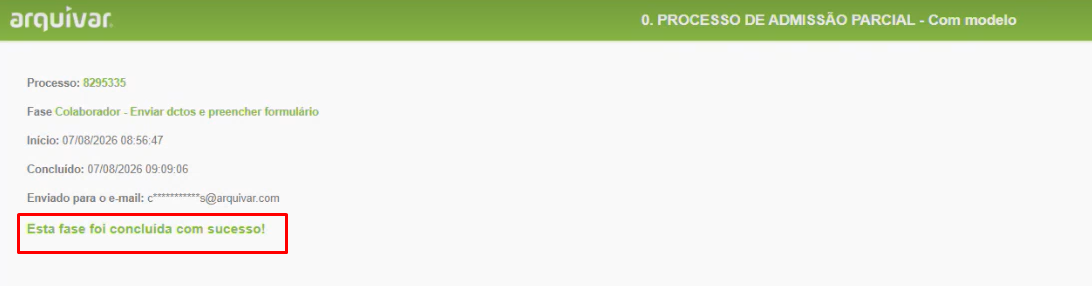
Ao atualizar a tela ou tentar acessar novamente a tarefa externa pelo link da Notificação, o usuário será informado da conclusão da fase:
Assinando um documento de uma Tarefa Externa
Quando a tarefa externa envolver assinatura de documentos, o responsável receberá uma Notificação do processo por e-mail, conforme ilustrado.
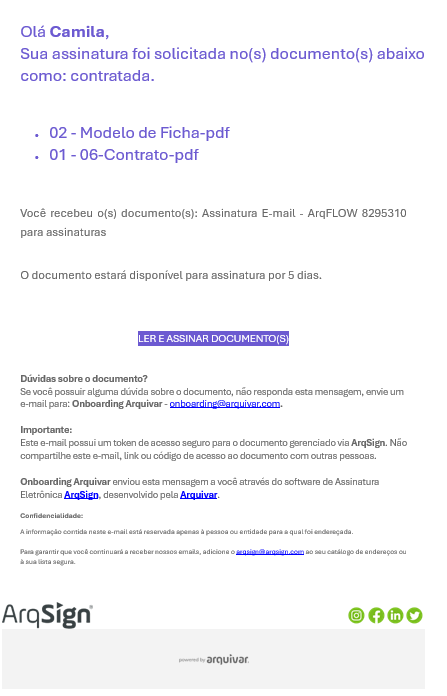
Essa notificação permite ao cliente a customização de um texto informativo opcional, e a padronização da cor conforme configurações definidas no ArqGED. Observe que ela exibe o nome dos documentos que devem ser assinados pelo usuário e o link para acessar a página de assinatura.
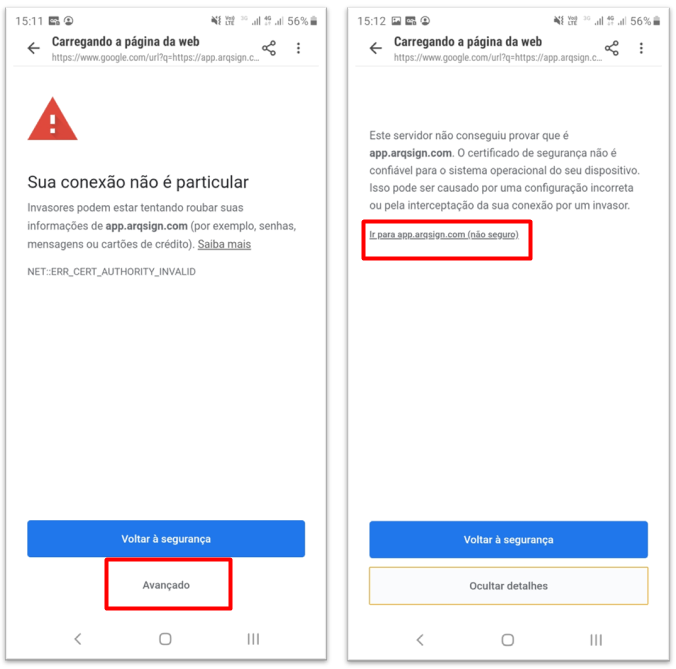
Alguns navegadores podem não exibir a tela de assinatura do documento de forma satisfatória, por este motivo indicamos o uso do navegadores Google Chrome ou Safari para execução das tarefas no desktop ou no celular.
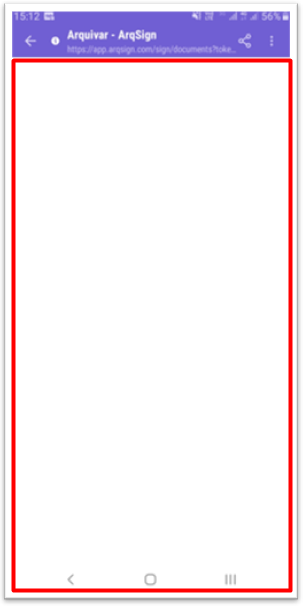
Abaixo temos um exemplo de como a tela pode ser exibida em outros navegadores após o acesso do link recebido na notificação de assinatura. Ao clicar na opção “Avançado” e depois em “Ir para app arqsign.com”, a página de assinatura é aberta, porém sem carregar o documento para assinatura.
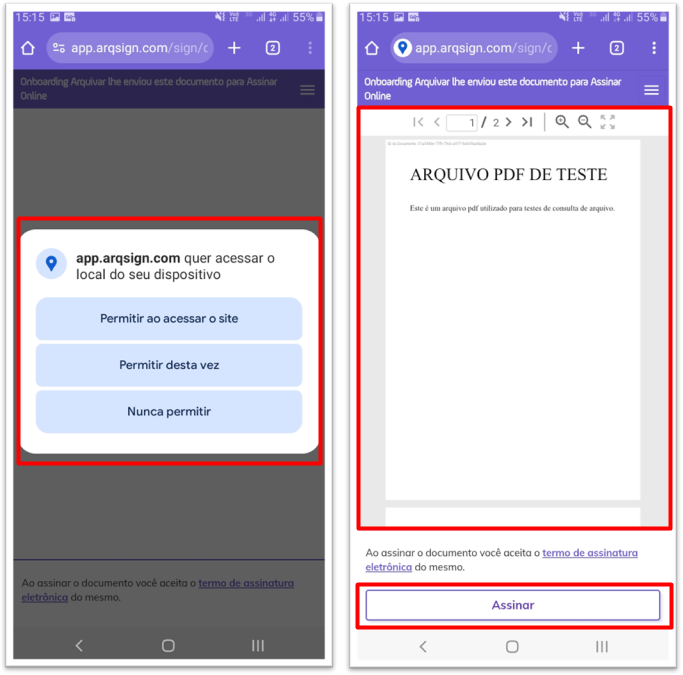
Ao copiar o link e realizar o acesso pelo Google Chrome ou Safari a tela é exibida com a solicitação de localização que deve ser permitida pelo usuário para que ele consiga visualizar a documentação e seguir com a assinatura.
Quando um usuário externo identificar esse tipo de problema, é importante:
- Orientar o usuário a verificar se há atualizações disponíveis para o aparelho celular e realize a atualização do sistema operacional, se necessário.
- Orientar que o usuário faça um novo acesso a tarefa utilizando os navegadores Google Chrome ou Safari, sempre em suas versões mais recentes.
- Verificar com o usuário se o aparelho celular possui espaço de armazenamento disponível suficiente para concluir atualizações do sistema e executar o processo de assinatura corretamente.
Após realizar todas as verificações, o usuário externo deve acessar novamente a tarefa pendente. Caso o problema persista, é importante que a ocorrência seja encaminhada para análise técnica, com a seguintes informações:
- Modelo do aparelho
- Versão do sistema operacional
- Navegador utilizado.
O responsável deve clicar em “Ler e Assinar Documentos” para acessar a tela de assinatura.
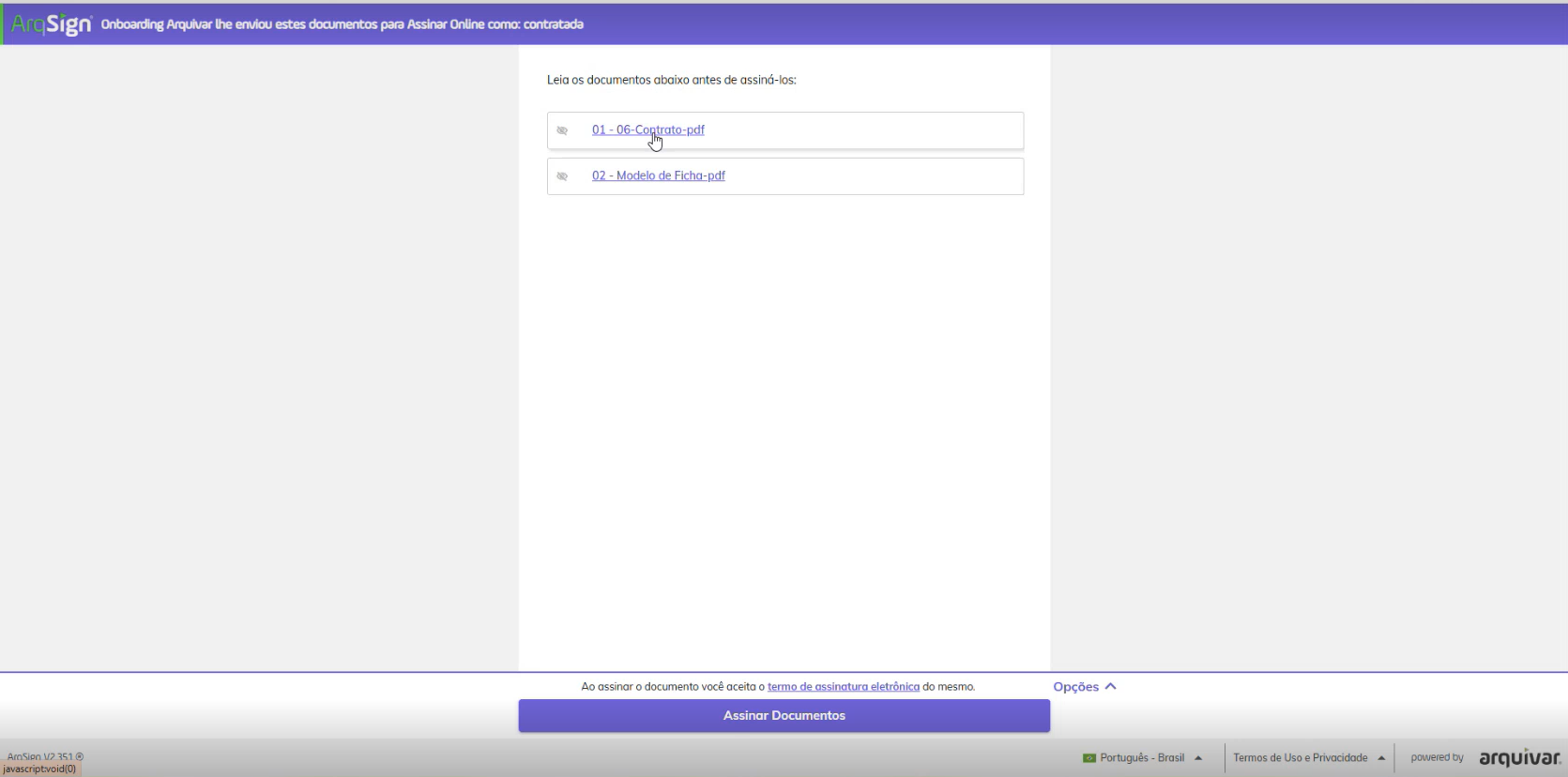
Ao acessar a tela para assinatura do documento, observe o que se pede com atenção. No exemplo utilizado aqui, existe a obrigatoriedade de leitura do documento antes da assinatura, portanto é necessário que o responsável abra todos os documentos do processo antes de efetivar a assinatura.
Botão Opções
São exibidas algumas opções ao usuário que deve definir qual passo seguir.
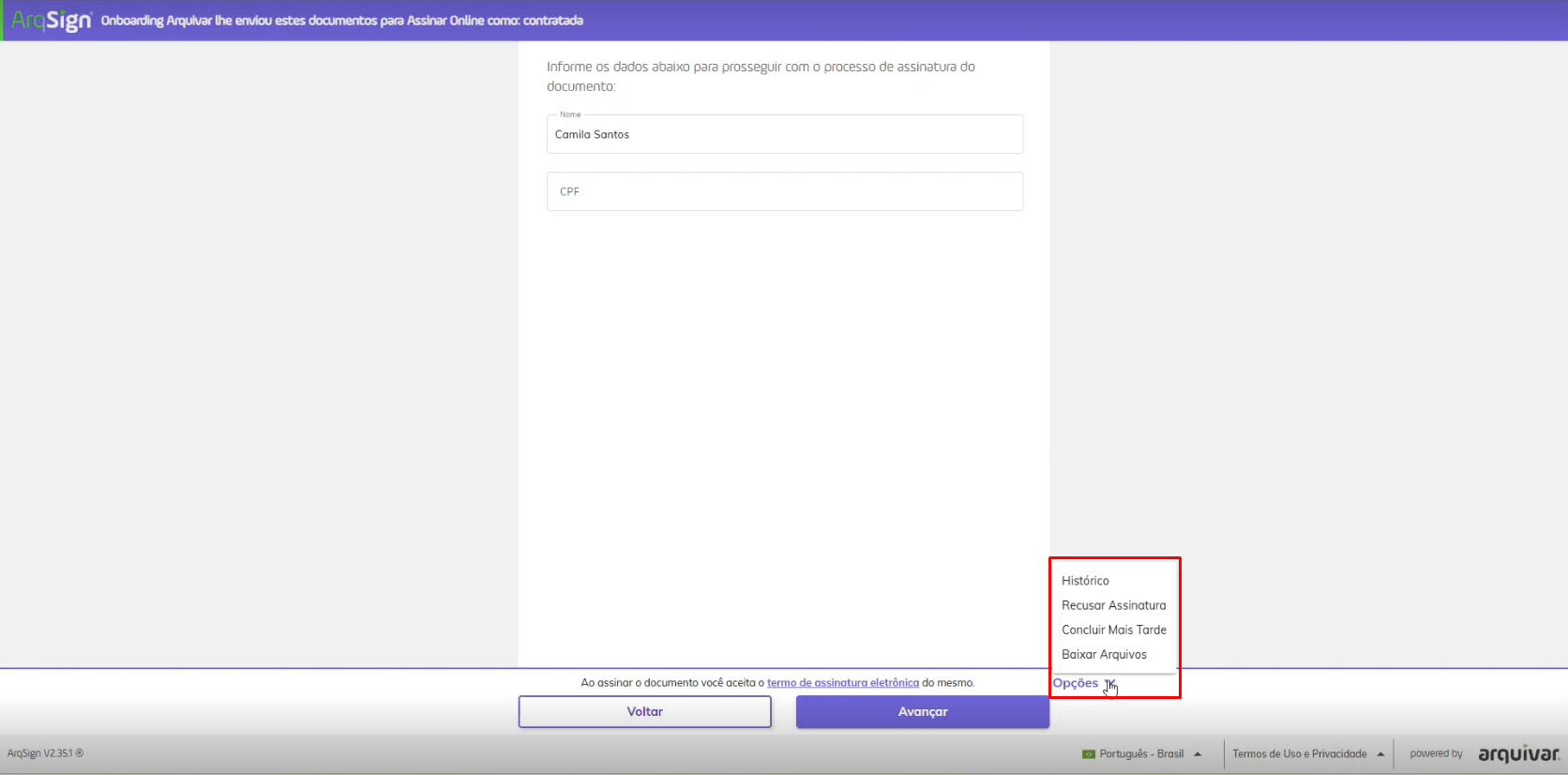
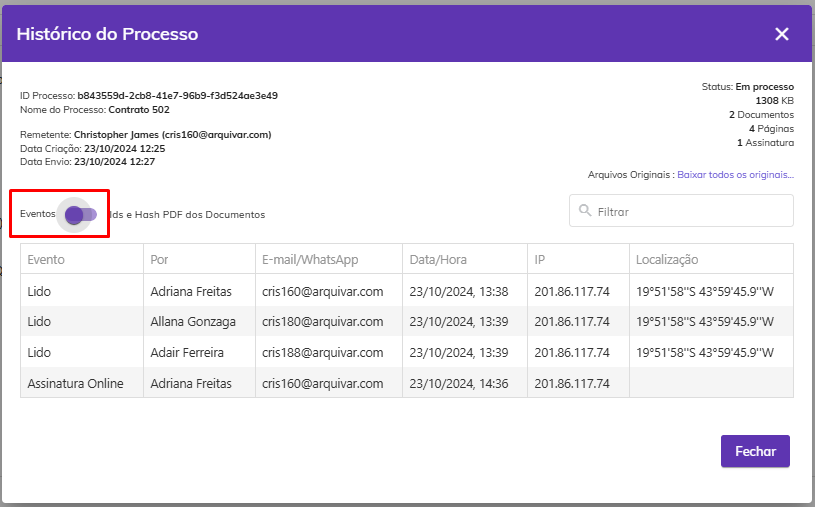
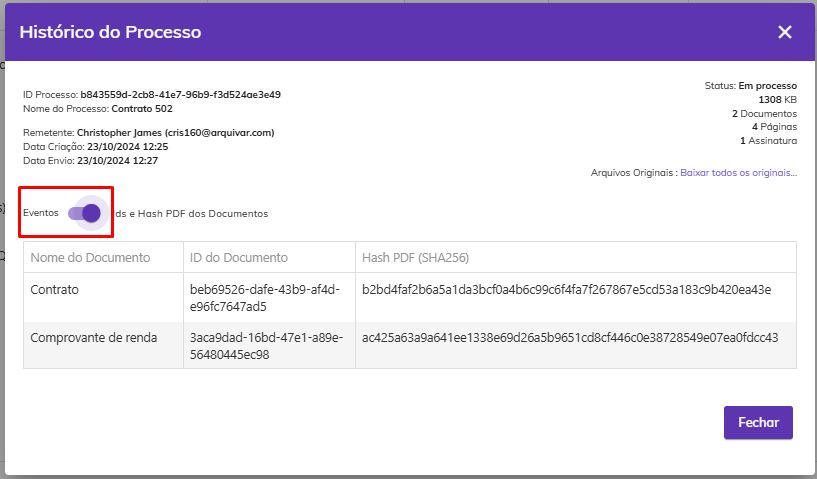
Histórico: Aqui é possível visualizar o histórico do processo de assinatura e seus documentos. Selecione o botão de eventos para visualizar detalhadamente os dados.
Com o botão de eventos posicionado para a esquerda, observamos os dados do processo na tela.

Com o botão de eventos posicionado para a direita, é possível visualizar os Id’s e Hash’s dos documentos, no caso de um processo com mais de um documento não agrupados.
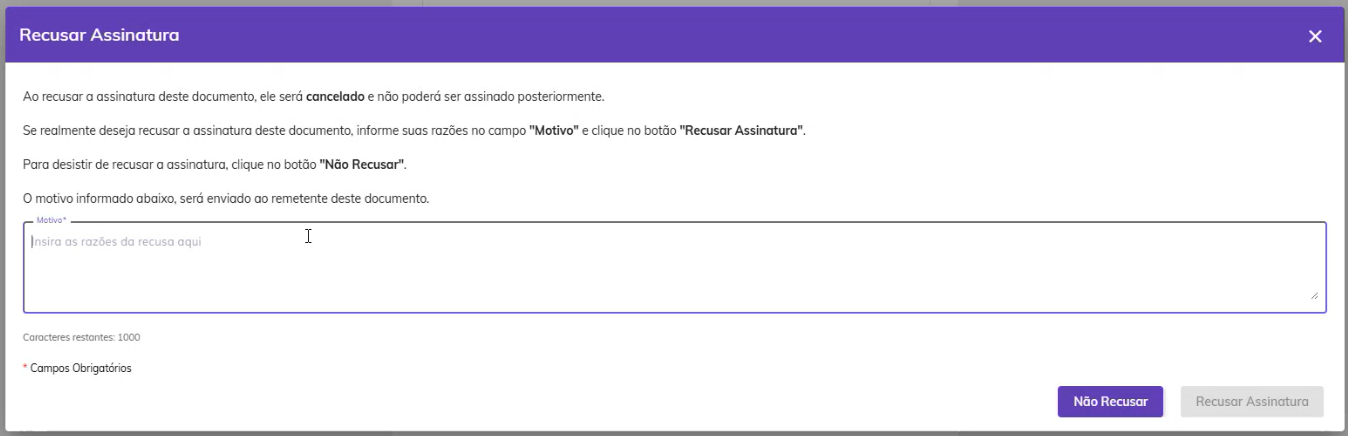
Recusar Assinatura: Ao clicar nesta opção, é exibida uma nova tela onde o usuário precisa informar o motivo da recusa da assinatura, ou seja, caso o usuário identifique algo que não concorde, ele deve optar pela recusa e relatar ao remetente o problema identificado.
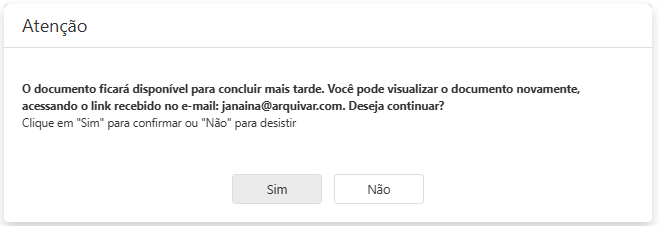
Concluir Mais Tarde: Utilizado para retornar e concluir a assinatura em outro momento, sempre que selecionada esta opção a plataforma apresentará uma mensagem de validação da ação.

Baixar Arquivo: A opção que permite fazer o download dos documentos existentes no processo de assinatura. Selecione o(s) arquivo(s) que deseja e clique em “Baixar”.
Nesta fase do processo os documentos ainda não foram assinados, então só é possível baixar os arquivos, sem o registro das assinaturas.
No rodapé da página, temos ainda o “Termo de assinatura eletrônica” que pode ser visualizado pelo usuário a a opção de alterar o idioma da plataforma, disponível atualmente em “Inglês – USA”, “Espanhol – Espanha” ou “Português – Brasil”.
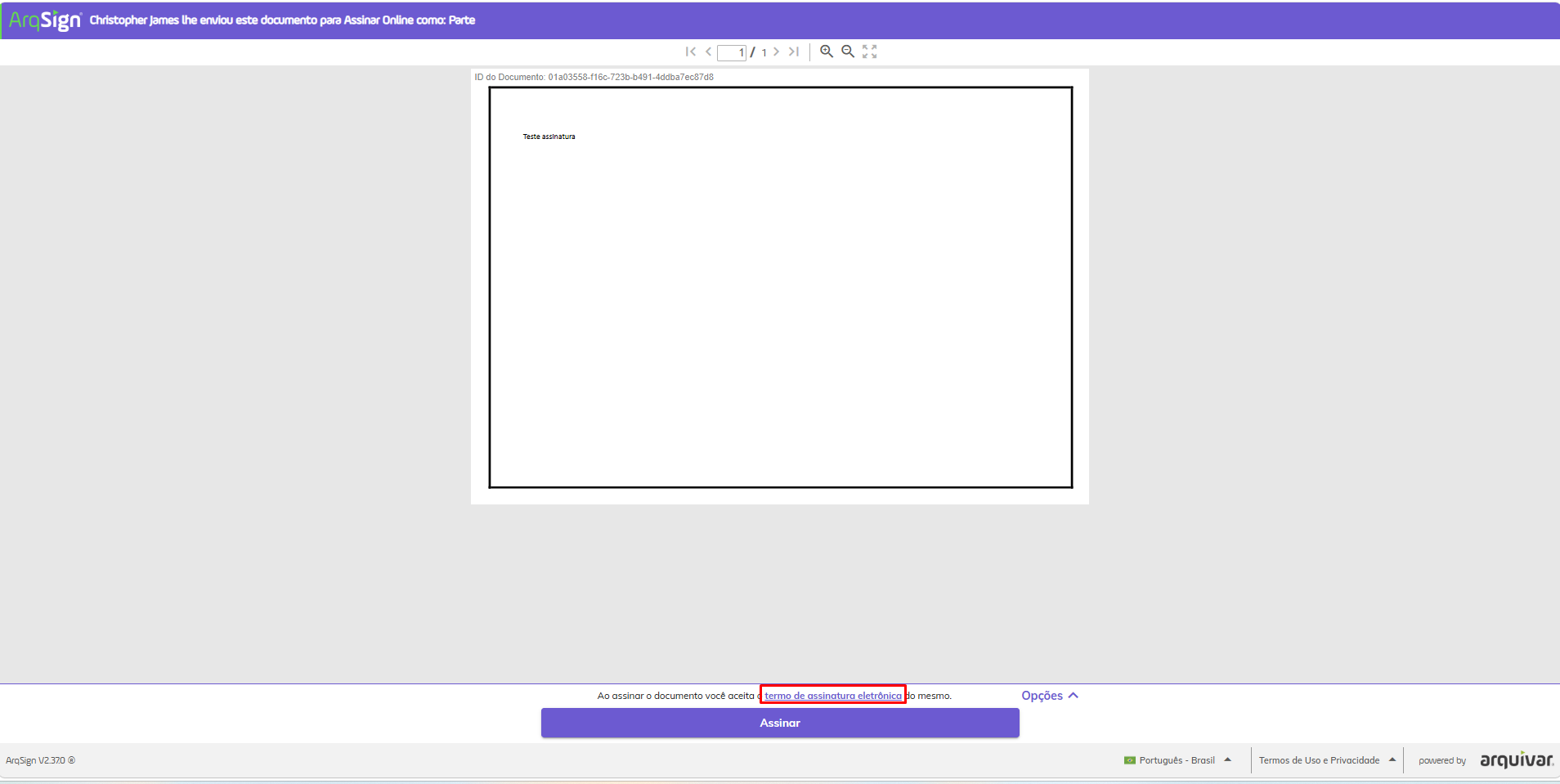

Ao assinar o documento o sistema registrará o aceite do “Termo de Assinatura Eletrônica” do signatário automaticamente.
Para prosseguir com a assinatura, o usuário deve clicar em “Assinar”.
É importante que o usuário fique atento às instruções exibidas na tela, pois, em alguns casos, ele poderá ser obrigado a ler o documento antes de assiná-lo.
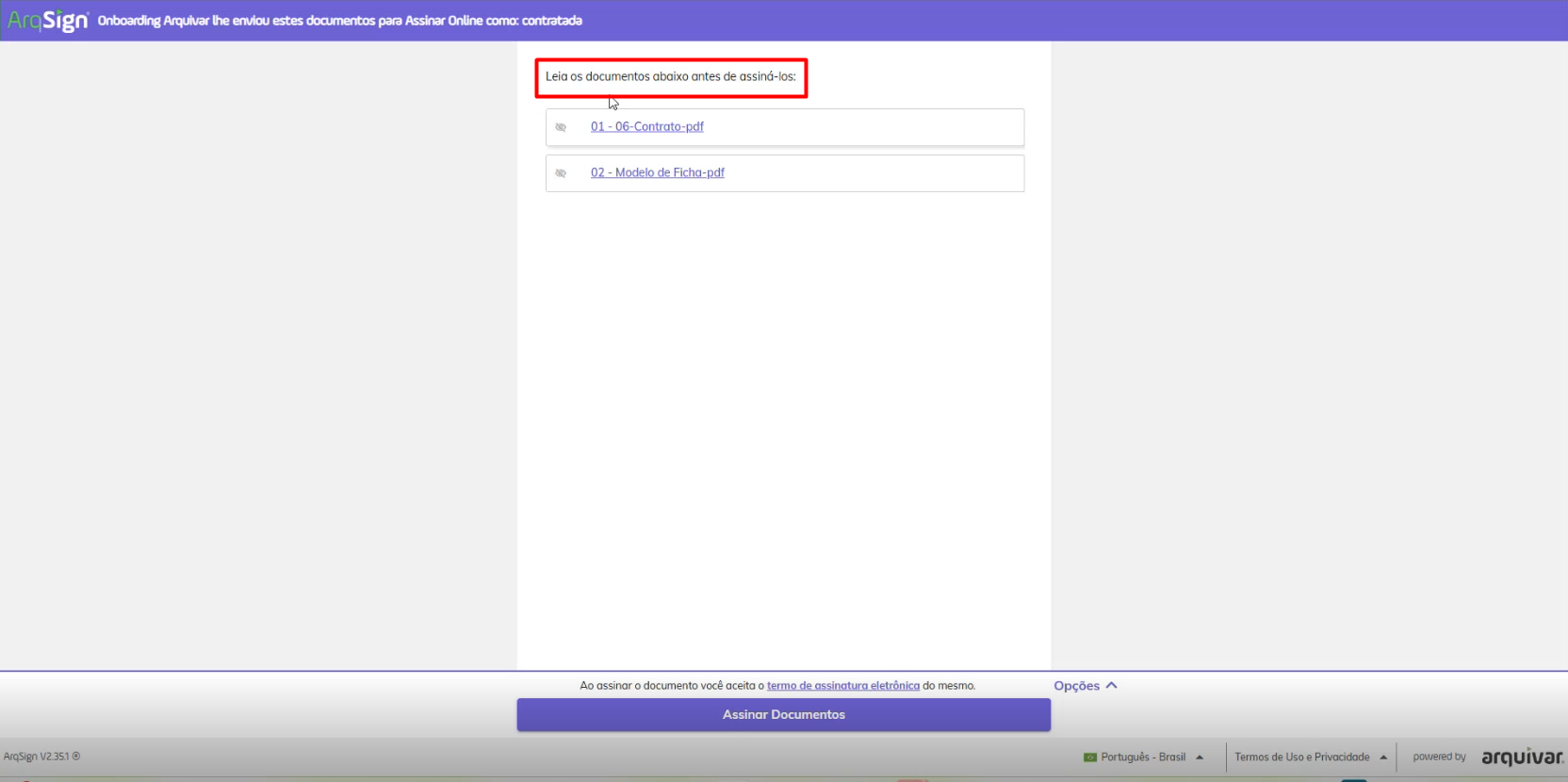
Adicione os dados solicitados para seguir com a assinatura:
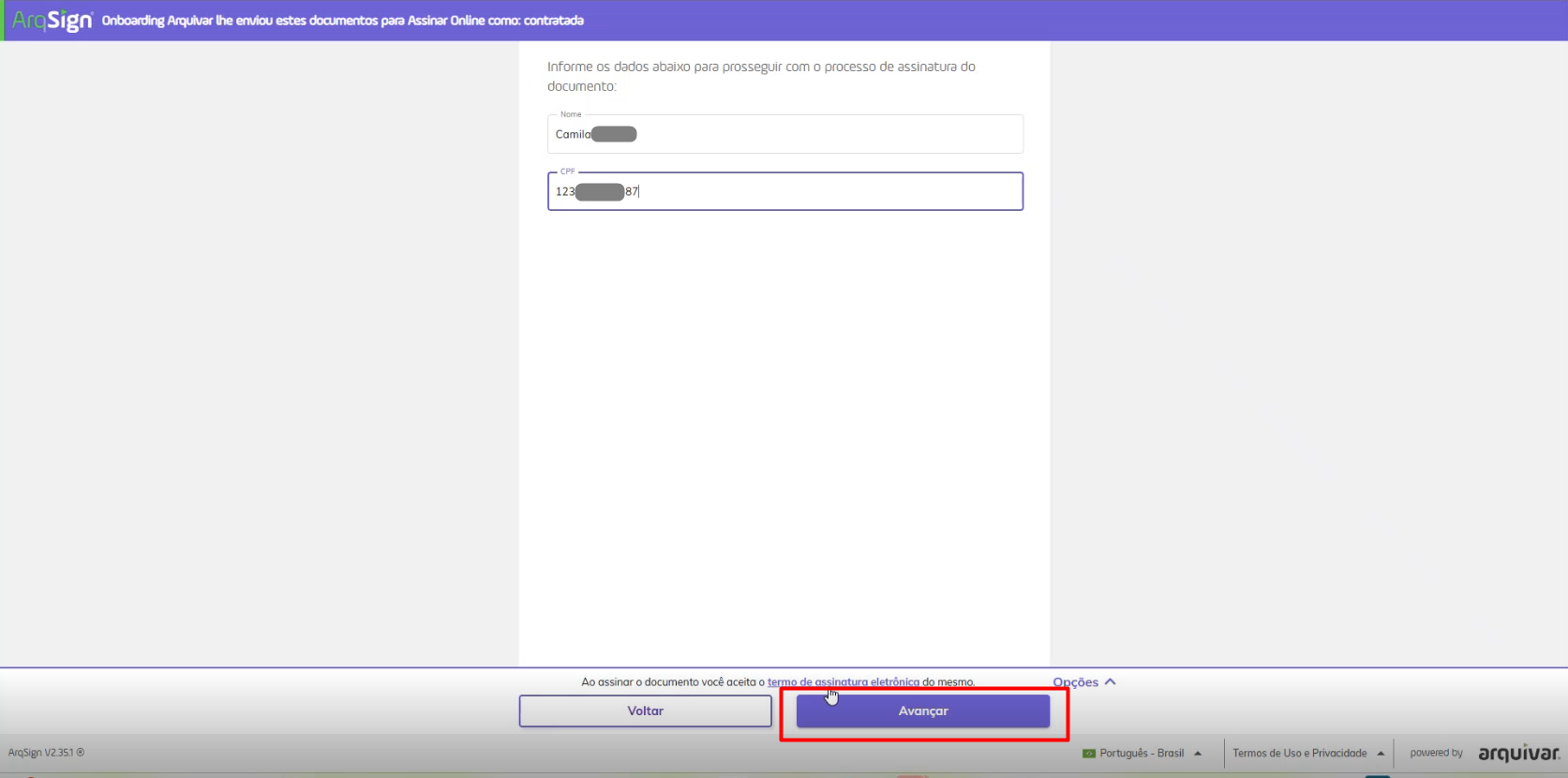
Dados do signatário e Anexos
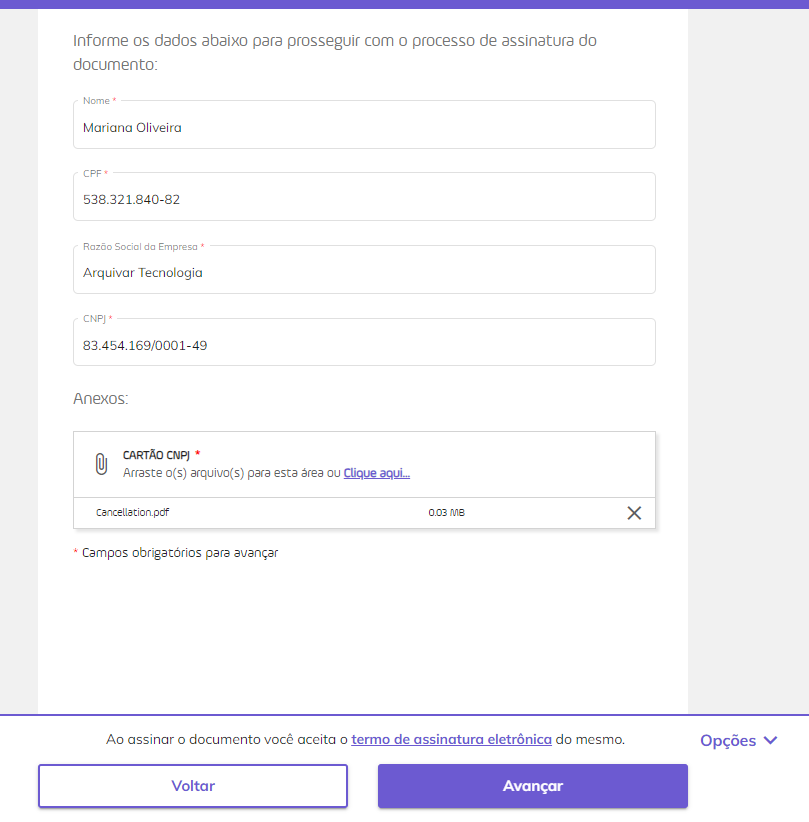
No próximo item, se houver configuração prévia solicitando que o signatário forneça dados complementares, ele deverá informá-los.
Se também tiver sido solicitado ao signatário anexar arquivos, no campo “Anexos” ele deverá fazer o upload dos documentos pedidos. Depois de concluir, o usuário deve clicar em “Avançar”.

Estilo de Assinatura
O Estilo de Assinatura é a representação visual da assinatura do usuário. Para concluir a assinatura de um documento, o usuário deverá escolher de que forma irá assinar e qual a representação visual deve ser utilizada: “Padrão, Desenho ou Imagem”, ou somente “Padrão (Texto)” ou somente “Desenho” ou somente “Imagem”.

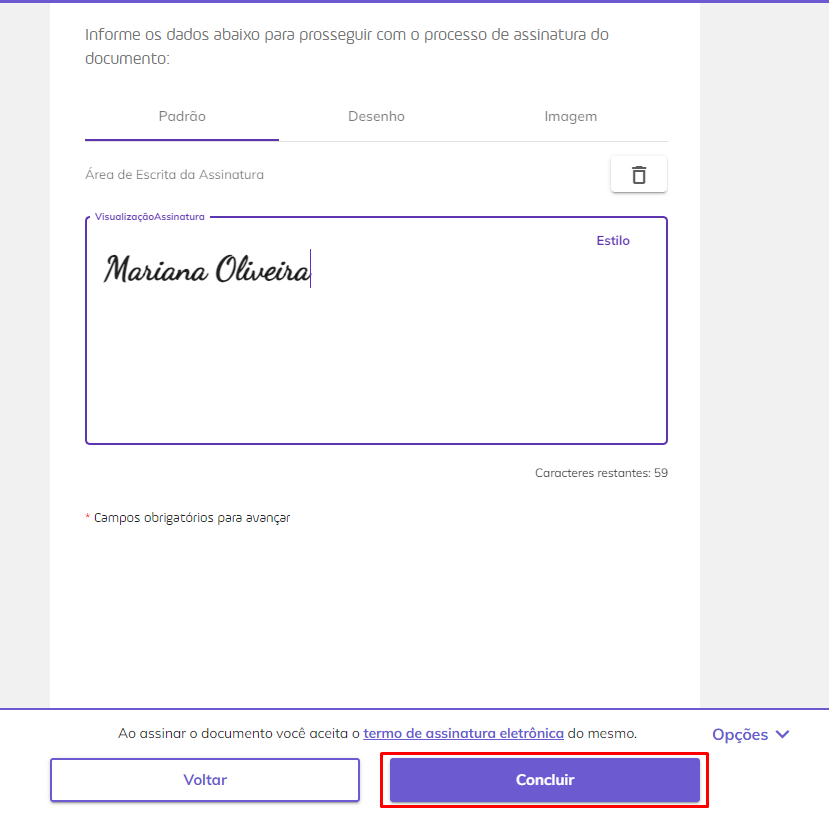
- Padrão: Neste estilo o usuário deve informar o nome completo e definir o estilo (fonte) como o texto deverá ser apresentado. Para isso deve clicar em “Estilo” e fazer a definição.

- Desenho: Para assinar com um desenho, o usuário deverá, no campo “Área de Desenho da Assinatura” assinar ou rubricar utilizando o mouse. Para corrigir, deve clicar no ícone “Apagar”.
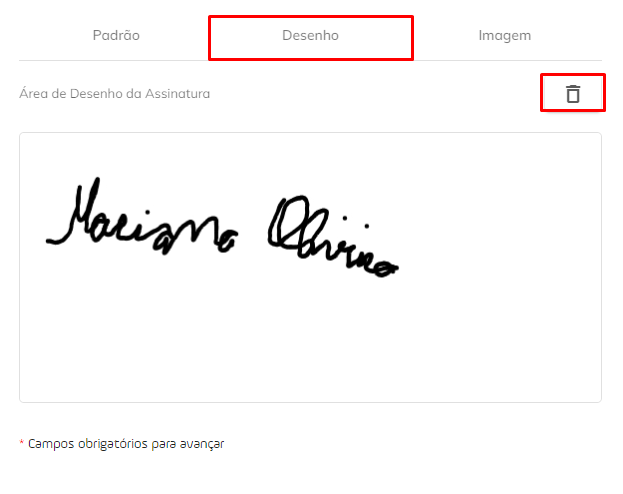
- Imagem: Se desejar, o usuário pode fazer o upload de uma imagem que represente sua assinatura.
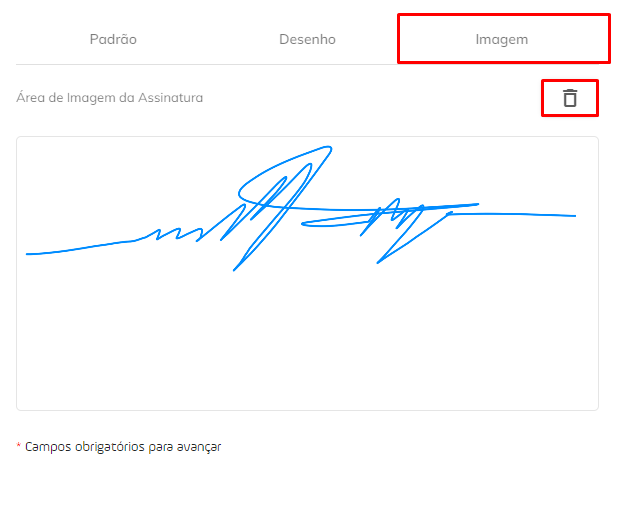
Para concluir o usuário deve clicar em “Concluir”. Se foi solicitado no documento que ele assine como Pessoa Física e Jurídica, será utilizada a mesma assinatura para as duas situações.
Assinando eletronicamente ou com certificado digital
ASSINATURA ELETRÔNICA X ASSINATURA DIGITAL (ICP Brasil e ICP Outros)
Assinatura eletrônica é aquela que não precisa de um certificado digital. É mais utilizada para assinar contratos e documentos entre entes privados (B2B, B2C).
Assinatura digital é aquela que precisa de um certificado digital. É mais utilizada para emissão de notas fiscais e para transações com o governo.
Na Plataforma Arqsign, ao configurar um fluxo de assinaturas você pode determinar qual tipo de assinatura deverá ser executada por destinatário escolhendo entre:
a) Assinatura eletrônica (a ArqSign produz assinaturas eletrônicas avançadas com validade jurídica de acordo com MP 2.200-2 de 24/08/2001 e Lei 14.063 de 23/11/2020). Sempre que um signatário assina um documento de forma eletrônica a Arqsign aplica um certificado digital próprio da plataforma, capturando o Hash (identificação única) do arquivo, verificando a integridade do arquivo e anexando ao certificado a identificação do signatário.
b) Assinatura digital – ICP-Brasil ou ICP Outros (A ArqSign produz assinaturas digitais qualificadas de acordo com MP 2.200-2 de 24/08/2001 e Lei 14.063 de 23/11/2020). Quando o usuário já possui um certificado digital e deseja utilizá-lo para realizar a assinatura por meio da ArqSign, este certificado é utilizado para verificar a integridade da assinatura e identificar o usuário como signatário no documento.
Depois de definir o Estilo de Assinatura, será solicitada a assinatura do usuário que pode ser:
A. Assinatura Eletrônica
Na assinatura eletrônica o usuário informa seus dados de pessoa física ou jurídica e a própria Arquivar certifica a autenticidade e veracidade das informações apresentadas.
Se o usuário estiver utilizando uma assinatura eletrônica, será necessário que informe os campos obrigatórios solicitados. Os campos obrigatórios variam de acordo com o documento. O símbolo * indica que a informação é de preenchimento obrigatório.
B. Assinatura Digital – ICP Brasil e Outros
Instalação dos plugins necessários para a utilização dos certificados digitais
Para o uso de assinatura digital será necessário, antes do primeiro uso, a instalação da extensão “ArqSign Certificado Digital” (disponível nas lojas de extensões dos navegadores) e do Arquivar Native Module (disponibilizado durante o processo).

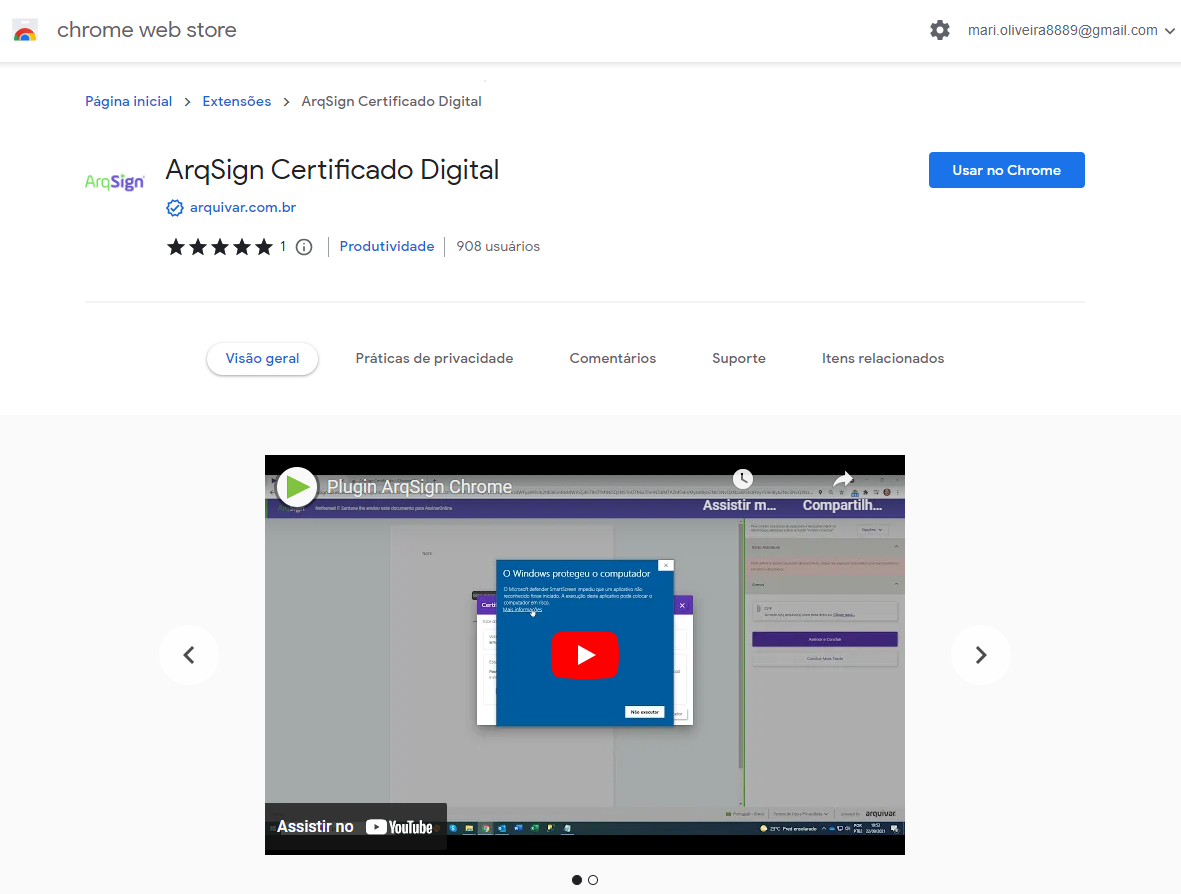
1. Ao clicar em “Instalar Agora”, será aberta a janela com o link para o download da extensão “ArqSign Certificado Digital”.
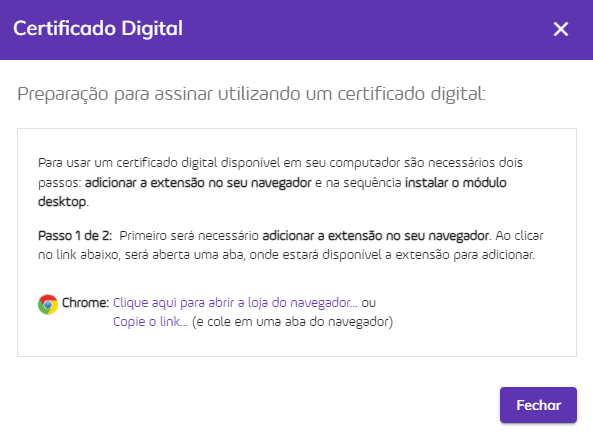
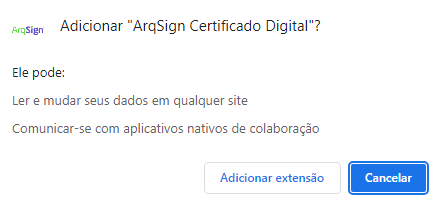
2. Faça a instalação da extensão de acordo com o navegador que estiver utilizando.
3. Depois da concluir a primeira instalação, retorne à plataforma ArqSign e prossiga com a instalação do plugin Arquivar Native Module clicando em “Clique aqui para fazer o download…”.
Ao executar a instalação do Módulo Desktop, o Microsoft defender SmartScreen, a princípio, impede a instalação do módulo, pelo fato do módulo não ser um aplicativo presente na Microsoft Store. Para dar sequência na instalação deve-se:
1) Clicar em Mais informações.
2) Clicar no botão Executar assim mesmo.
3) Após isto, deve-se seguir o processo de instalação e clicar no botão Concluir, ao término da instalação, e o Módulo Desktop já estará ativo no computador.

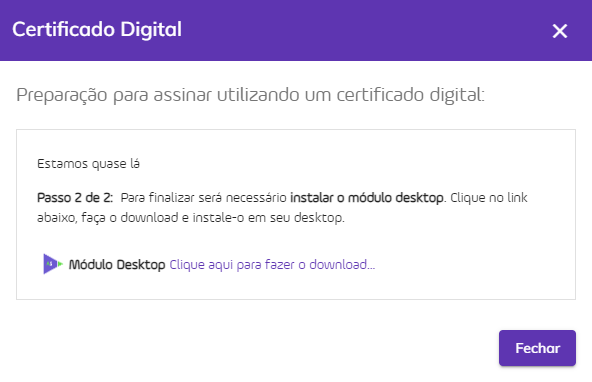
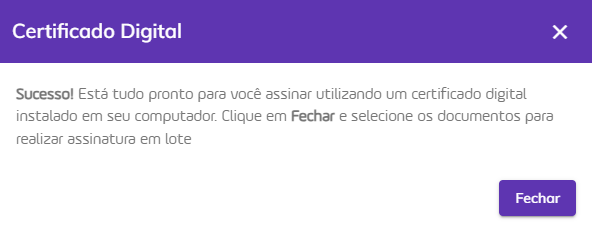
4. Depois de concluir a segunda instalação, retorne à plataforma ArqSign. Será exibida uma mensagem de conclusão das instalações.
AppNative: Devido a uma mudança de tecnologia utilizada na última atualização da plataforma, todos os clientes deverão atualizar manualmente o instalador do AppNative (baixar e instalar), pois, não será possível realizar a atualização de forma automática.
No momento da assinatura, caso o processo de atualização não tenha sido realizado, a plataforma deverá baixar o arquivo de instalação e apresentar uma mensagem para orientação do usuário no processo de instalação.

Instalação da Extensão em diferentes navegadores de internet
Google Chrome
Google Chrome
1. Para instalar a extensão “ArqSign Certificado Digital” no Google Chrome clique nos três pontinhos no canto superior esquerdo da tela.
2. Em seguida, clique em “Extensões” e depois em “Acessar a Chrome Web Store”.
3. Busque por “ArqSign Certificado Digital”.
4. Na página da extensão, clique em “Usar no Chrome”.
5. Clique em “Adicionar extensão” e aguarde o download.
Mozilla Firefox
Mozilla Firefox
1. Na loja de extensões do Mozzilla Firefox, busque por “ArqSign Certificado Digital”.
2. Na página da extensão, clique no botão “Adicionar ao Firefox” e aguarde o download.
Microsoft Edge
Microsoft Edge
1. Na página de complementos do Edge, busque por “ArqSign Certificado Digital”.
2. Na página do complemento “ArqSign Certificado Digital”, clique no botão “Obter”, no canto superior direito da tela.
3. Na janela que se abrirá, clique em “Adicionar extensão”.
Tendo instalado a extensão e o módulo do certificado, o usuário poderá dar sequência ao processo de assinatura.
Assinando com Certificado Digital
Se tiver sido definido que o usuário deverá assinar utilizando um certificado digital (ICP Brasil e ICP outros), será exibida uma lista com todos os certificados instalados na máquina do usuário e na conta da plataforma ArqSign.
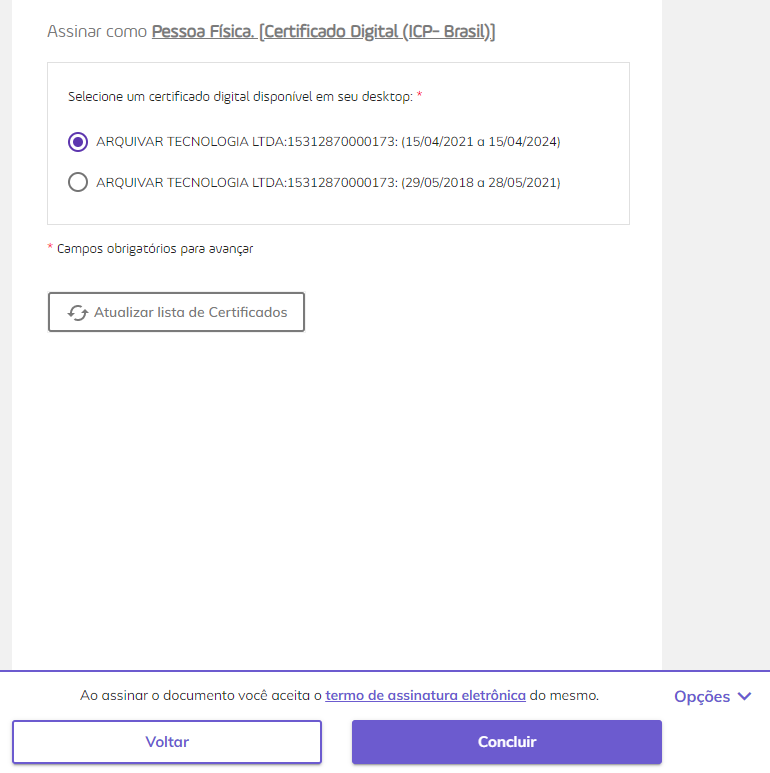
Ele deverá selecionar aquele com o qual irá assinar e informar o código PIN do certificado (se solicitado). Caso ele precise assinar também como Pessoa Jurídica, a assinatura será utilizada nas duas situações.
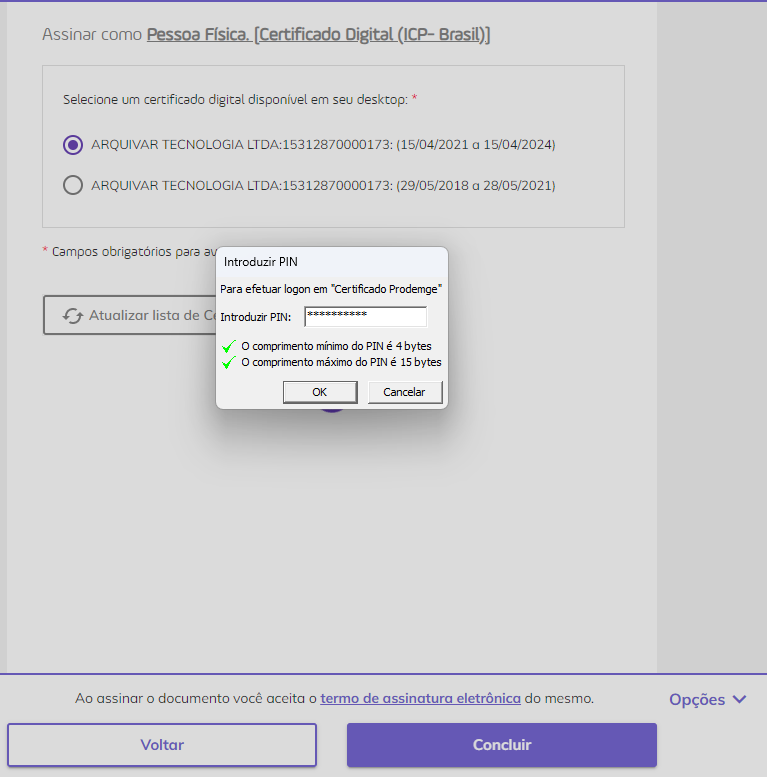
Os certificados hospedados na conta da plataforma ArqSign do usuário apresentados aqui deverão ter sido anteriormente importados na tela Meu Perfil > Aba Certificado Digital. Caso o usuário tenha o certificado digital hospedado na ArqSign, será oferecida a ele a opção de autenticação na plataforma para utilizar o certificado que possui.
Para finalizar o processo de assinatura, o usuário deve clicar em “Concluir”. Ele será direcionado para uma tela pop-up, que será diferente conforme a sua situação.
Se já tiver uma conta ativa na plataforma de assinatura e estiver logado, poderá clicar na opção “voltar para a plataforma” e será direcionado para sua caixa de entrada ArqSign.

Se já tiver uma conta ativa na plataforma de assinatura, mas não estiver logado, poderá clicar na opção “acessar minha conta” e poderá informar suas credenciais para acessar.

Se o signatário não tiver uma conta cadastrada na plataforma, será exibida uma mensagem de sugestão para que seja criada uma conta de teste grátis, ou para que possa saber mais onde o usuário será direcionada para a página de mais informações no site ArqSign.

A criação da conta de teste grátis não é obrigatória.
Concluindo a assinatura
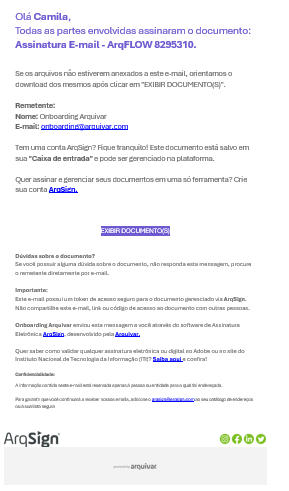
Concluído o processo de assinatura, o usuário recebe a a notificação de conclusão das assinaturas, por e-mail ou WhatsApp, onde a plataforma envia a(s) cópia(s) do(s) Documento(s) assinado(s) e o respectivo Registro de Assinaturas para os destinatários, considerando as configurações da conta (link ou arquivo). Quando houver mais de um arquivo no processo, a plataforma envia um arquivo zip com todos os documentos e seu respectivo registo de assinatura.

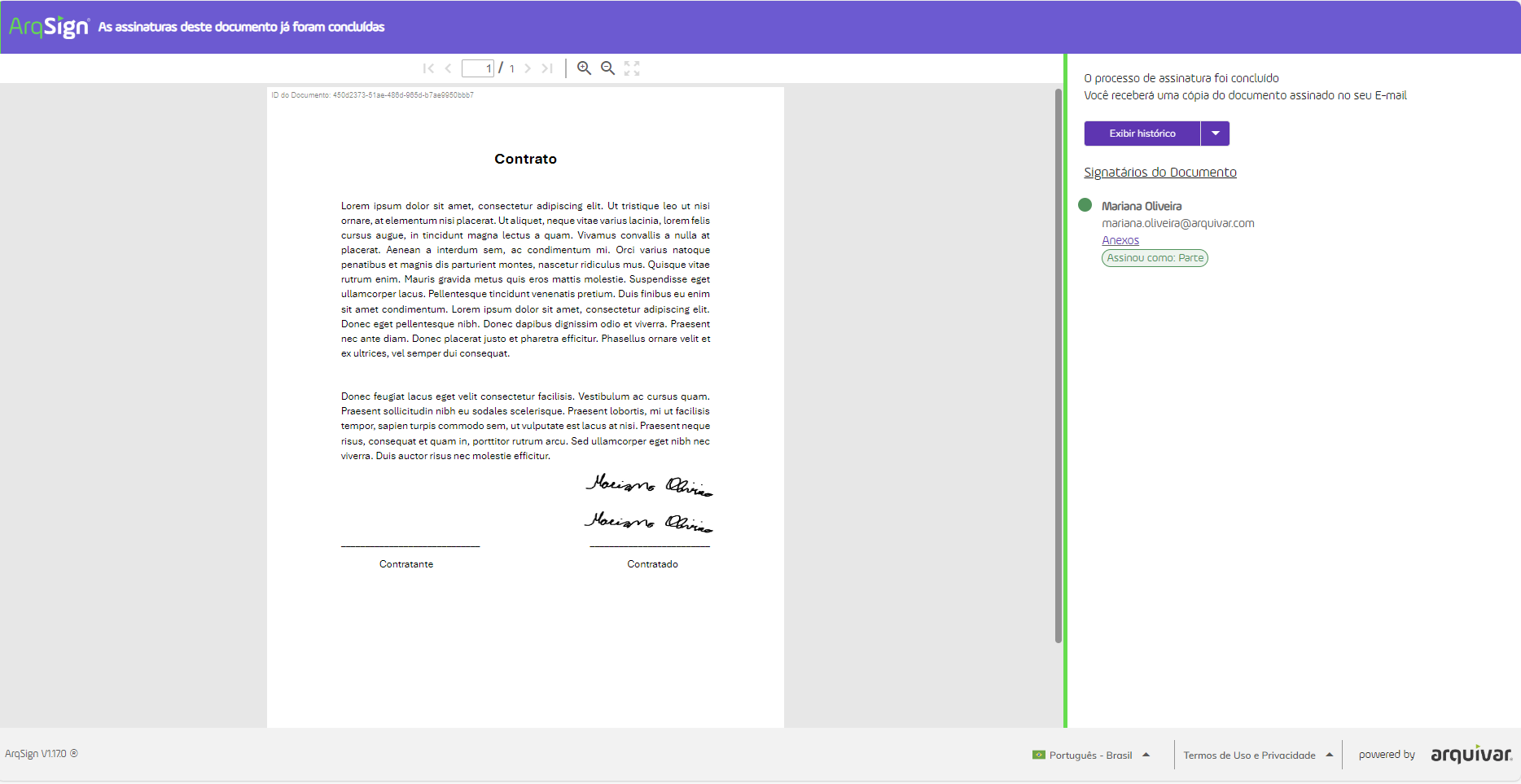
Se o remetente tiver definido que deverá ser gerado um QR Code no Registro de Assinaturas na tela Configurações Avançadas do cadastro do documento, esse QR Code será exibido na folha de registro das assinaturas.
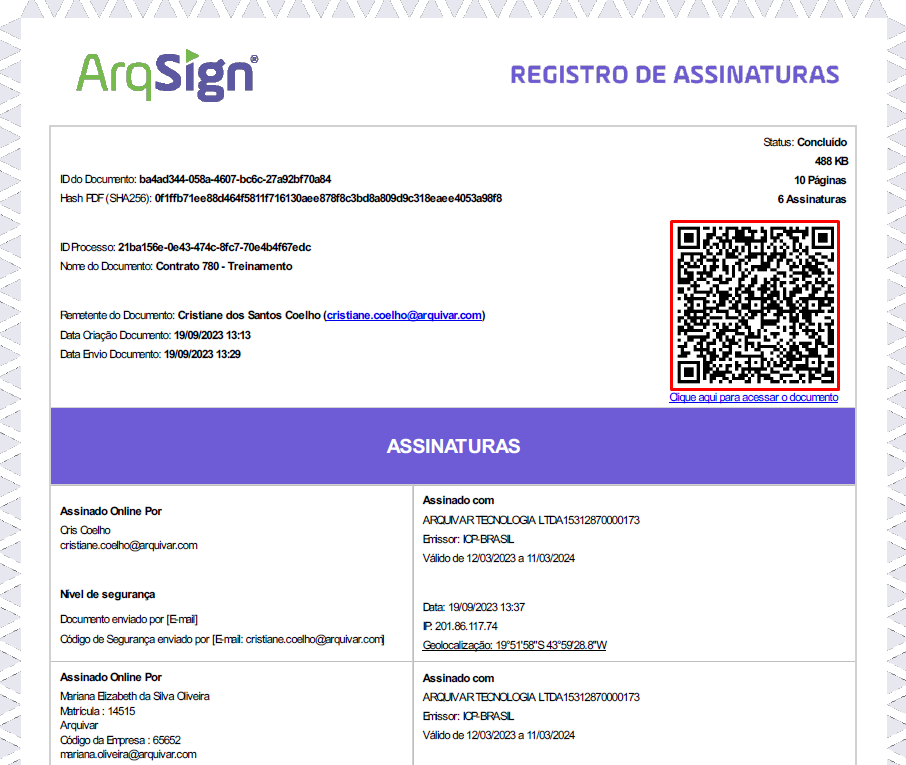
O usuário externo é notificado da conclusão da assinatura por e-mail com os documentos e o registro de assinatura anexos.
Atualizado há 1 mês