
• Guia do Cliente
▫️Enviar para o ArqGED
Este menu permite gerenciar as configurações de integração para o envio de documentos concluídos do ArqSIGN para o ArqGED. Possibilitando incluir, editar e excluir integrações, além de configurar os relacionamentos entre as duas aplicações, como:
- Regras da pasta e árvore organizacional
- Restrições por grupos e/ou usuários
- Relacionamento entre os parâmetros do processo e dos signatários e os campos do ArqGED
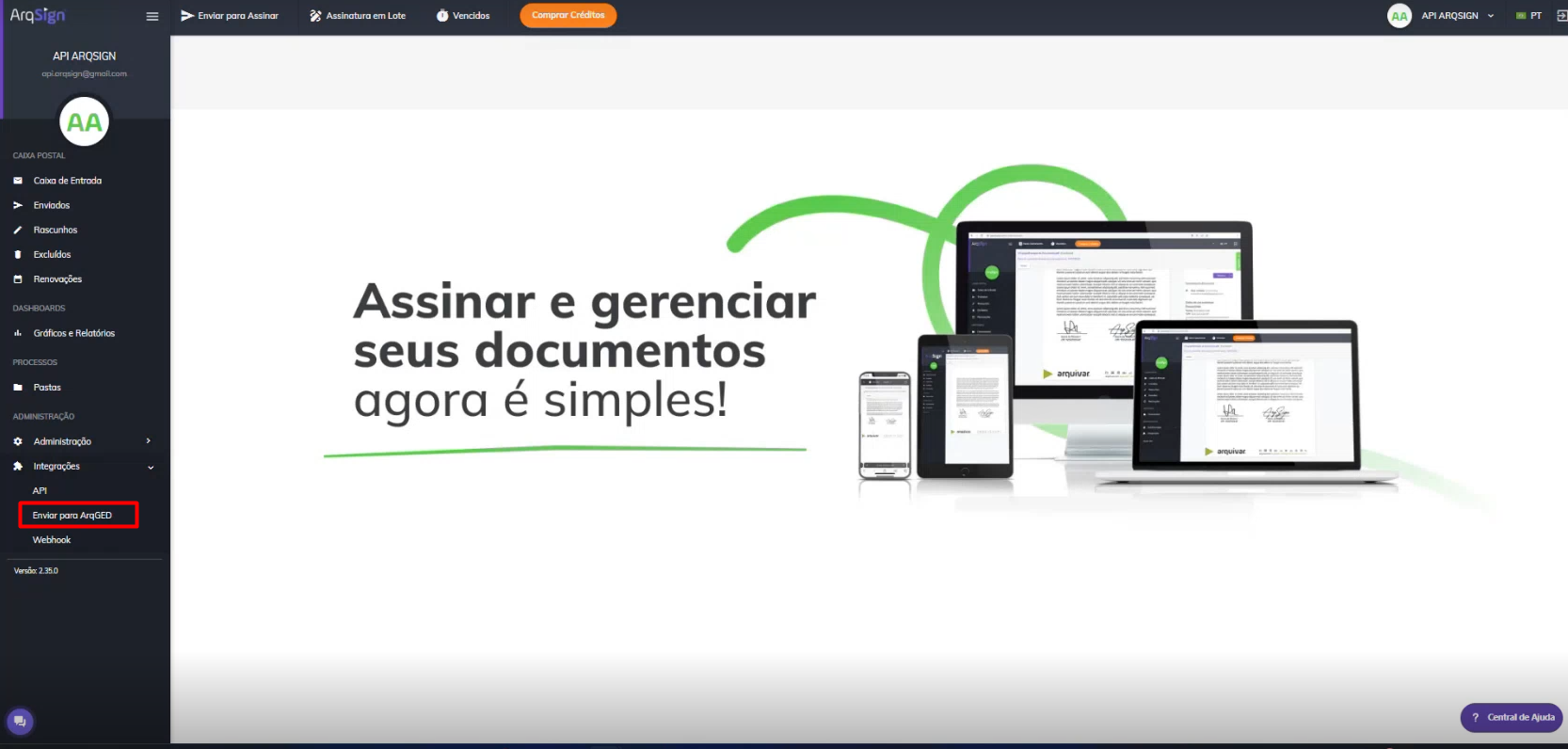
A funcionalidade permite o envio de documentos concluídos do ArqSIGN para o ArqGED, de acordo com as configurações realizadas no menu.
Os documentos assinados são enviados automaticamente para o ArqGED assim que o processo de assinaturas é concluído no ArqSIGN:
- Conclusão por assinatura com usuário logado
- Conclusão por assinatura sem usuário logado
- Conclusão por assinatura em lote
Este menu é exibido aos usuários com perfil e plano de assinatura vigente da conta e com a devida permissão definida na plataforma.
Ao clicar no menu Enviar para o ArqGED, é exibida na tela a lista de configurações existentes na conta, ordenadas alfabeticamente pelo nome.
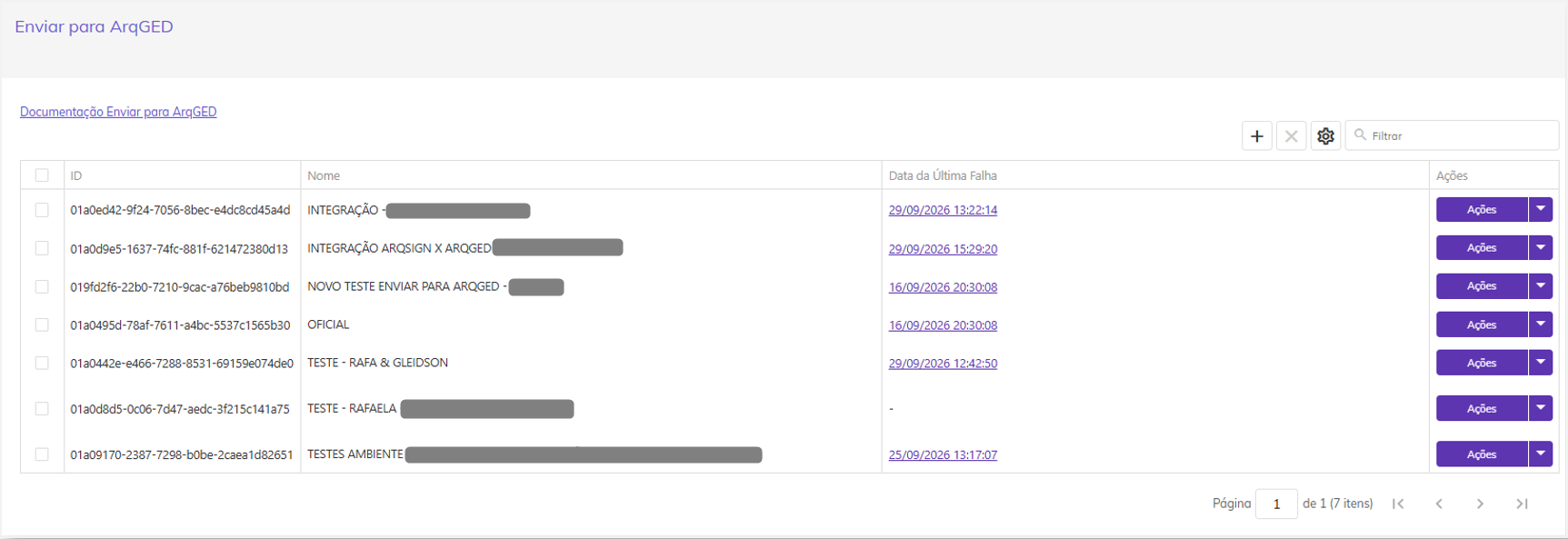
Na parte superior da tela, temos:
Documentação Enviar para o ArqGED
Ao clicar no link, o usuário é direcionado para o manual da plataforma, onde encontrará as informações necessárias sobre o menu.
Ícones

Adicionar nova configuração
Este ícone é exibido sempre habilitado e permite criar uma nova configuração de envio de documento para o ArqGED.
Exluir
O ícone é exibido habilitado para uso somente quando selecionado ao menos um registro na lista e permite a exclusão de uma ou mais configurações de envio de documento.
Na exclusão em lote, se ao menos um registro selecionado estiver em edição por outro usuário, o ícone não é habilitado.
Configurar
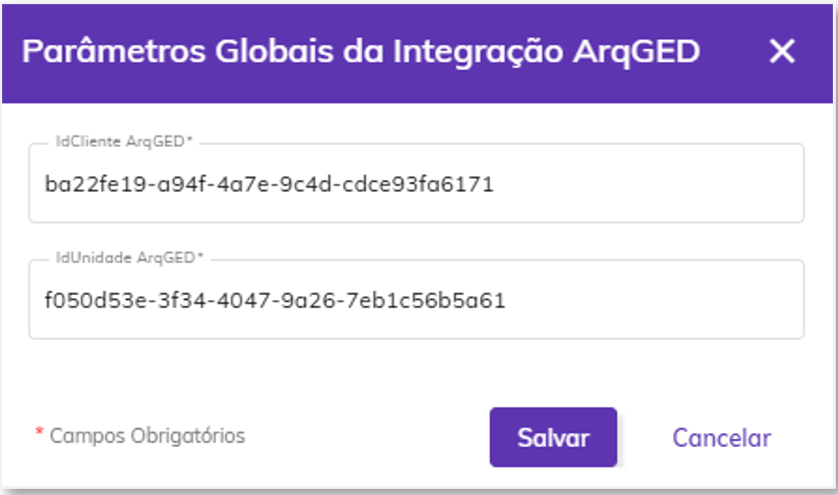
O ícone é exibido sempre habilitado e permite ao usuário configurar os parâmetros globais do ArqGED, que são campos obrigatórios e identificam:
- IDCliente ArqGED: Código identificador do cliente no ArqGED.
- IDUnidade ArqGED: Código identificador da unidade no ArqGED.
Informados os parâmetros, o usuário deve clicar “Salvar” para registrar as informações ou “Cancelar” para desistir da configuração.
Filtrar
O campo permite a pesquisa de uma configuração pelo nome.
Logo abaixo dos ícones da tela, temos a lista de configurações com suas informações organizadas em colunas.
Coluna ID: Exibe o identificador único da configuração.
Coluna Nome: Exibe o nome da configuração.
Coluna Data da Última Falha: Exibe a data e hora da última falha registrada no envio ao ArqGED, se houver. Quando possui valor é exibido como um link que permite acesso a modal de Log de Falha.
Coluna Ações: Exibe as ações da configuração disponíveis para o usuário:
- Editar: Permite a edição da configuração.
- Excluir: Permite excluir a configuração.
Logs de Falha
Ao clicar no link da “Data da última falha” registrada, é exibida uma nova tela com os logs de falha ocorridos no envio para o ArqGED, nesta tela é possível analisar melhor o erro que impediu o envio de documentos para o ArqGED.
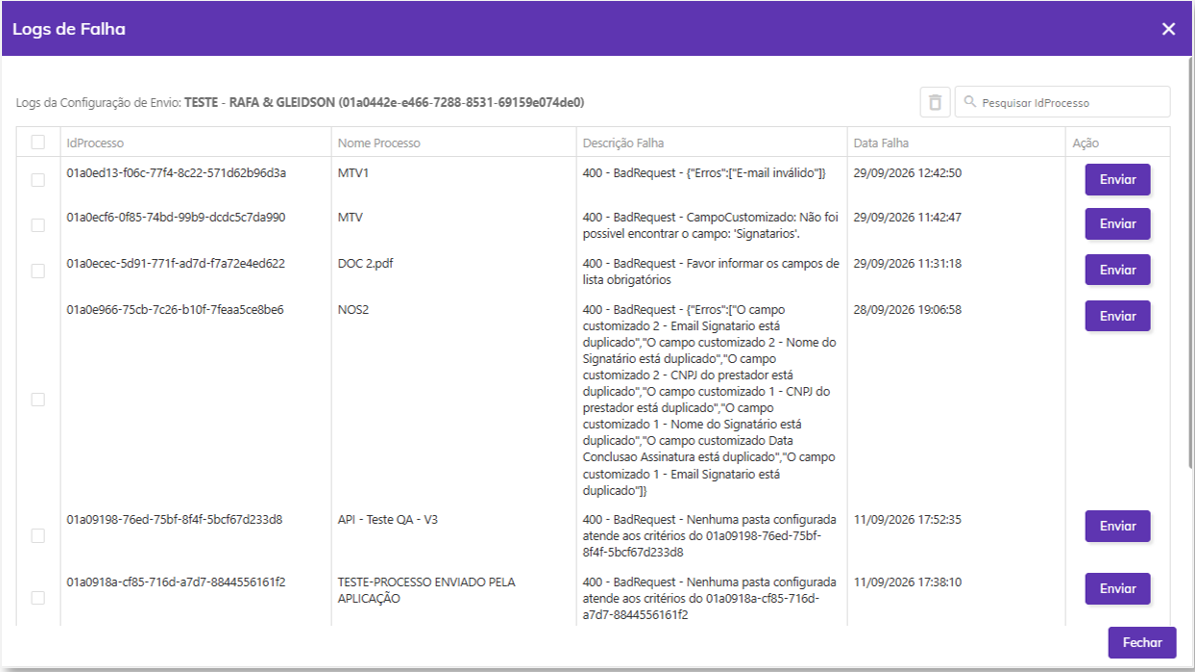
Logs da Configuração de Envio: Exibe o nome dado a configuração + o ID da configuração.
Ícone lixeira: Habilitado somente quando selecionado ao menos um registro na lista e permite a exclusão de um ou mais logs.
Campo filtro: Permite a busca de registros pelo ID da configuração.
Coluna IdProcesso: Identificador do processo.
Coluna Nome Processo: Nome do processo.
Coluna Descrição Falha: Descrição da falha que ocorreu durante o envio do processo para o ArqGED.
Coluna Data Falha: Data e hora da falha.
Coluna Enviar: Permite um novo envio do processo em questão para o ArqGED.
Botão Fechar: Fecha a tela de logs de falha.
Configurar envio de documentos para ArqGED
Ao clicar no ícone de “Adicionar”, o sistema exibe a tela de cadastro de uma configuração da integração.
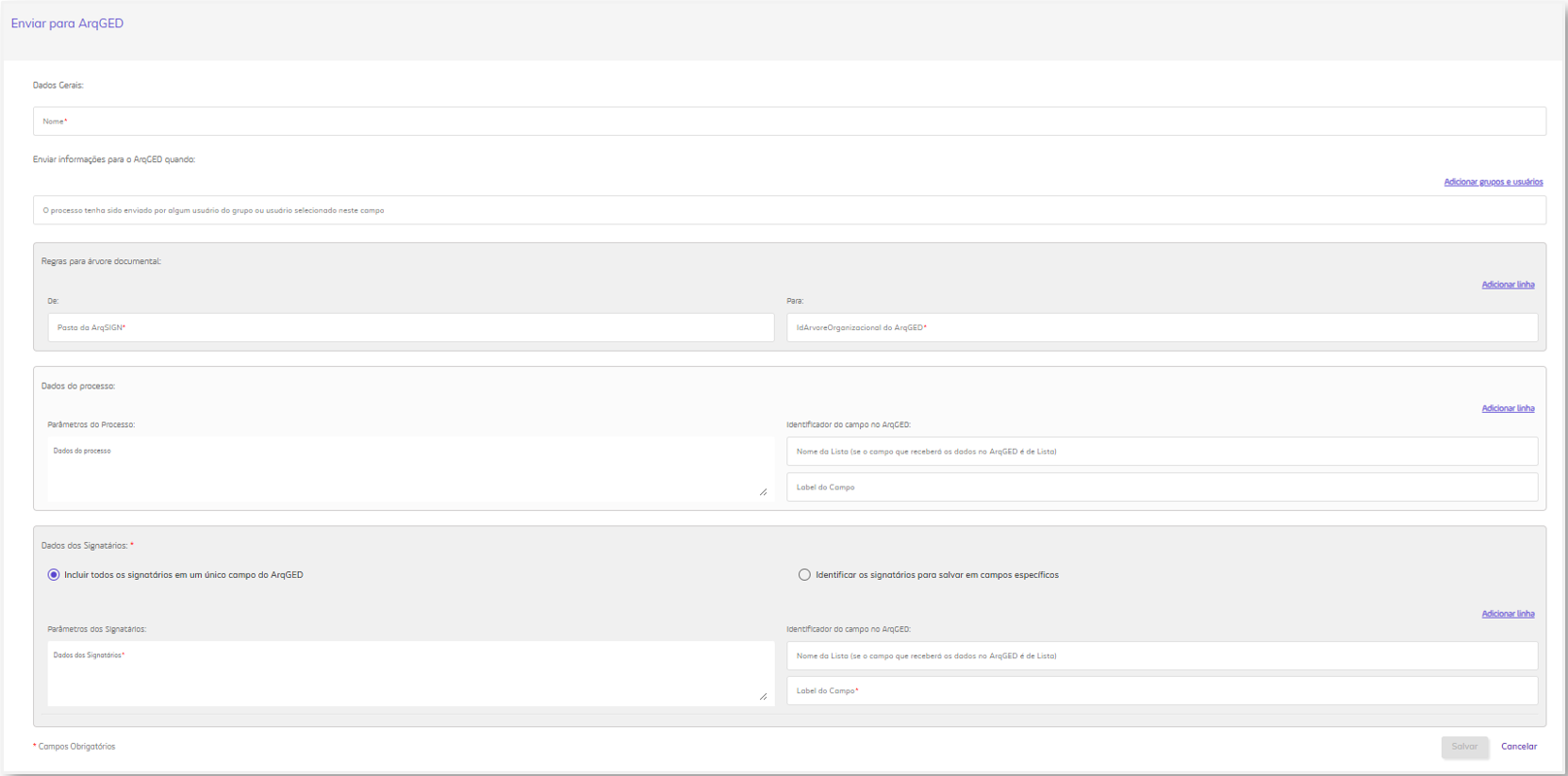
Dados Gerais
Permite a definição de dados da configuração.
Campo Nome: Informação de preenchimento obrigatório. Informe um nome para a configuração em questão.
Enviar informações para o ArqGED quando
Neste campo, é possível restringir o envio de documentos ao ArqGED por grupos e usuários. Dessa forma, ao concluir as assinaturas, somente os documentos enviados pelos usuários configurados, ou por usuários pertencentes aos grupos configurados, serão encaminhados ao ArqGED.
- Adicionar Grupos de Usuários: Ao clicar neste link, o sistema exibe tela de grupos e usuários, na qual é possível selecionar os grupos e os usuários que devem ser considerados na configuração.
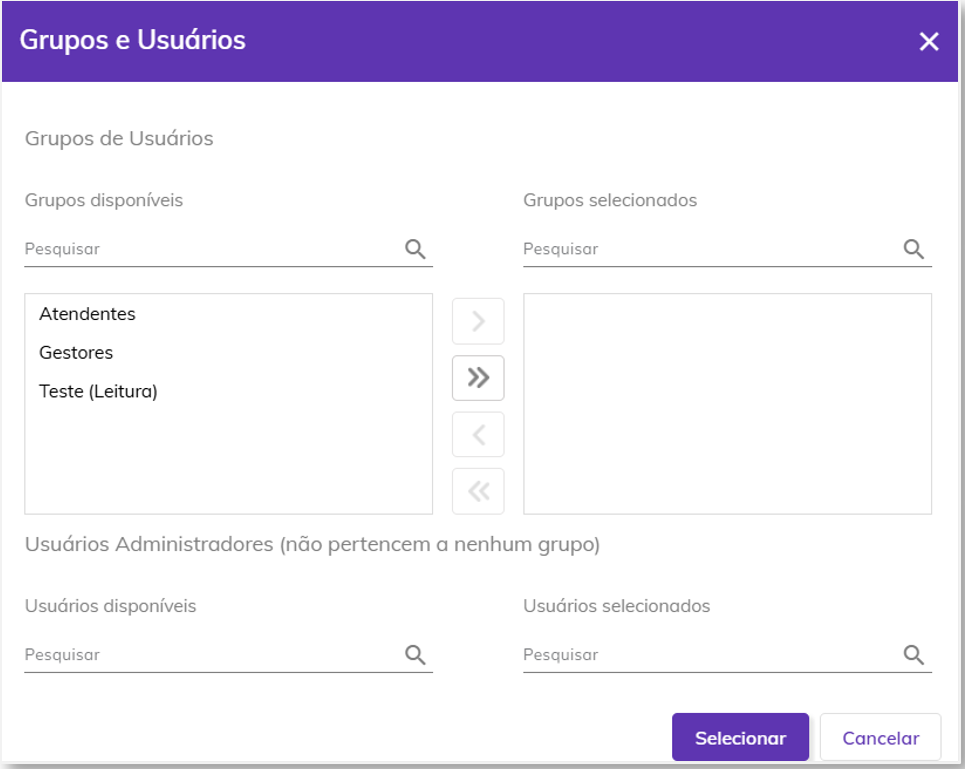
- Os grupos e usuários selecionados são exibidos no campo “O processo tenha sido enviado por algum usuário do grupo ou usuário selecionado neste campo”.

Regras para a Árvore Documental
Aqui é possível criar regras para definir relacionamentos entre a pastas da ArqSIGN e a Árvore Organizacional em que os documentos serão armazenados no ArqGED. Dessa forma, ao concluir as assinaturas, somente os documentos das pastas configuradas na ArqSIGN serão encaminhados ao ArqGED, para o Id de Árvore Organizacional configurado.
Importante ressaltar que:
- Cada pasta ArqSIGN pode estar associada a no máximo um nó da Árvore Organizacional (IdArvoreOrganizacional) do ArqGED.
- Um nó da Árvore Organizacional do ArqGED pode estar associado a uma ou mais pastas ArqSIGN.

Os campos devem ser preenchidos observando-se o relacionamento “DE” ArqSign, “PARA” o ArqGED.
- DE
- Pasta da ArqSign: Ao clicar no campo, é exibida uma nova tela para a seleção da pasta ArqSign que deve ser considerada neste relacionamento de campos.
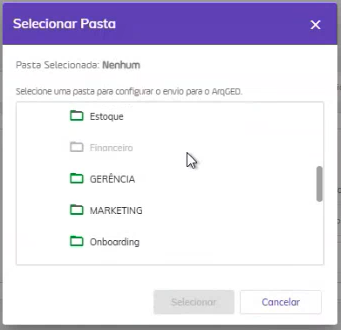
Serão exibidas na lista todas as pastas da conta, caso a pasta já esteja sendo utilizada em outra configuração, ela será exibida indisponível para seleção e na cor cinza. Já as pastas que ainda não possuem uma configuração, serão exibidas habilitadas para seleção e na cor verde.
- PARA
- Id Árvore Organizacional: Campo texto onde deve ser informado o ID da Árvore Organizacional do ArqGED. O id da Árvore Organizacional, pode ser identificado em ArqGED > Árvore Organizacional > Clique no último nó da árvore >Detalhes.
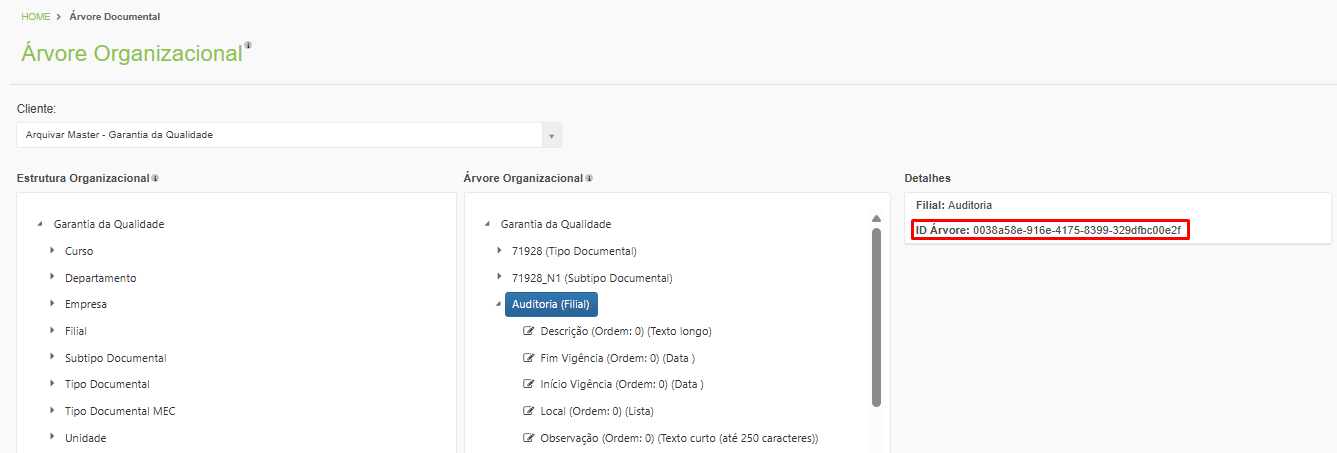
- Adicionar Linha: Ao clicar neste link, o sistema adiciona linhas para relacionamento de outros campos, desta forma é possível incluir vários nós de árvore em uma mesma configuração.
Dados do Processo
Permite definir quais parâmetros do processo serão enviados para os campos customizados ou de lista configurados no nó da árvore organizacional do ArqGED.
Do lado esquerdo da tela temos uma campo de texto para informar os “Dados do Processo”, e do lado direito da tela, temos o “Identificador do campo no ArqGED”:

- Parâmetros do Processo
- Dados do Processo: Neste campo é possível informar um texto fixo junto dos parâmetros do processo de assinaturas. Ao digitar “@”, o sistema lista os parâmetros de processo disponíveis. À medida que o usuário continua digitando, o autocomplete filtra automaticamente as opções exibidas. O usuário pode definir um label (rótulo) para o dado a ser enviado ao ArqGED.
Exemplo: Label – Evento e Parâmetro – @evento.
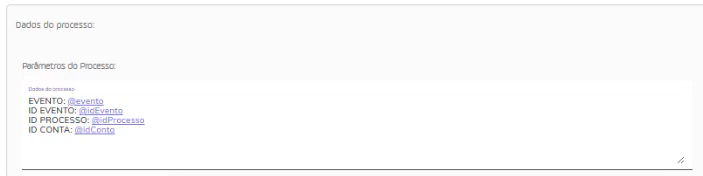
Logo teremos no ArqGED os dados exibidos no campo correspondente e com as definições realizadas para os dados do processo: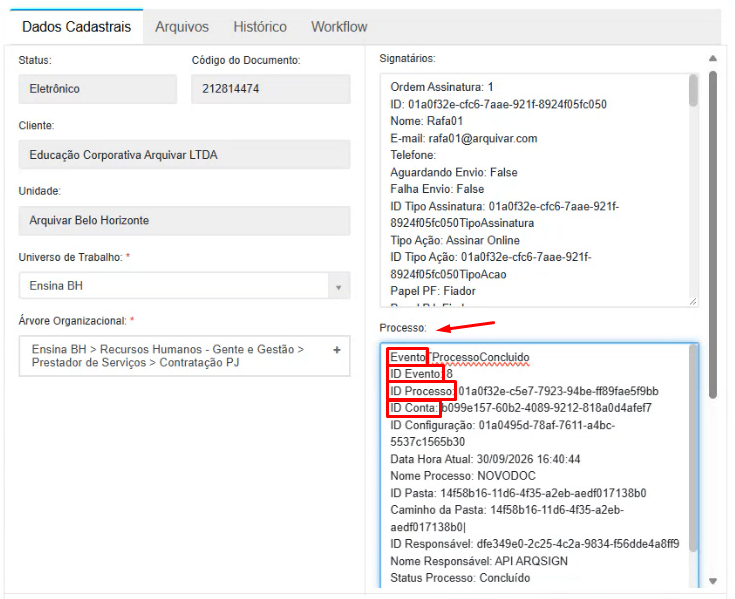
Clique para ampliar a imagem
- Dados do Processo: Neste campo é possível informar um texto fixo junto dos parâmetros do processo de assinaturas. Ao digitar “@”, o sistema lista os parâmetros de processo disponíveis. À medida que o usuário continua digitando, o autocomplete filtra automaticamente as opções exibidas. O usuário pode definir um label (rótulo) para o dado a ser enviado ao ArqGED.
Atenção à configuração do campo
Ao configurar um campo que receberá informações no ArqGED, é importante observar o tipo de campo configurado no sistema.
Quando o campo de destino no ArqGED for de um tipo diferente de Texto, deve ser enviado somente o parâmetro, sem a inclusão de uma label. Caso uma label seja adicionada, o processo poderá apresentar erro durante o envio da informação.
Exemplo:
Suponha que o campo de destino no ArqGED seja do tipo CPF.
Se, no campo Dados do processo, for informado:
Label: CPF
Parâmetro: @CPF
O envio não será realizado e será exibida a mensagem de “erro na validação do campo” nos logs de falha, pois o campo de destino no ArqGED possui uma configuração específica para receber informações no formato de CPF, considerando 11 dígitos e a máscara definida para o campo.
Nesse caso, a configuração correta é informar somente o parâmetro, sem adicionar uma label:
Parâmetro: @CPF
Importante: Sempre verifique o tipo de campo configurado no ArqGED antes de definir as informações que serão enviadas. Para campos que possuem formatação ou validação específica, como CPF, CNPJ, data, número, entre outros, utilize somente o parâmetro correspondente.
- Identificador do campo no ArqGED
- Nome da Lista: Informe o nome da lista no ArqGED quando o campo que receberá os dados no ArqGED for de lista. Considere o nome da lista configurada no IdArvoreOrganizacional no ArqGED.
- Label do Campo: Informe a label do campo no ArqGED, seja ele um campo customizado ou campo de lista, configurado no IdArvoreOrganizacional no ArqGED.
- Adicionar linha: Ao clicar no link, o sistema adiciona linhas de campos para relacionamento entre dados do processo e campos customizados ou de lista do ArqGED.
Parâmetros de processo disponíveis
- evento
- idEvento
- idProcesso
- idConta
- idConfiguracao
- dataHoraAtual
- nomeProcesso
- idPasta
- caminhoDaPasta
- idResponsavel
- nomeResponsavel
- statusProcesso
- idStatusProcesso
- dataCadastro
- dataEnvio
- dataConclusao
- dataRenovacao
- dataCancelamento
- usuarioCancelamento
- dataReenvio
- dataExpiracao
- expiracaoDias
- avisoExpiracaoDias
- lembrete
- frequenciaLembrete
Dados do Signatário
Permite definir quais parâmetros dos signatários devem ser enviados para os campos customizados ou de lista configurados no nó da árvore organizacional do ArqGED.
É possível enviar os dados de todos os signatários para um único campo do ArqGED ou identificar cada signatário para que seus dados sejam salvos em campos específicos no ArqGED.

1. Incluir todos os signatários em um único campo do ArqGED
Ao selecionar esta opção, o sistema exibe do lado esquerdo da tela os “Parâmetros dos Signatários” e do lado direito o “identificador do campo no ArqGED”. Ao acessar a tela, esta opção é exibida selecionada por padrão.
- Parâmetros dos Signatários
- Dados dos Signatários: Neste campo é possível informar um texto fixo junto dos parâmetros dos signatários do processo de assinatura. Ao digitar “@”, o sistema lista os parâmetros de signatários disponíveis. À medida que o usuário continua digitando, o autocomplete filtra automaticamente as opções exibidas. O usuário pode definir um label (rótulo) para o dado a ser enviado ao ArqGED.
Exemplo: Label – Nome: e Parâmetro: @nome
Quando se tratar de um campo com validador como CPF, não é indicada a utilização de label, o ideal é que seja configurado o envio somente do parâmetro.
- Dados dos Signatários: Neste campo é possível informar um texto fixo junto dos parâmetros dos signatários do processo de assinatura. Ao digitar “@”, o sistema lista os parâmetros de signatários disponíveis. À medida que o usuário continua digitando, o autocomplete filtra automaticamente as opções exibidas. O usuário pode definir um label (rótulo) para o dado a ser enviado ao ArqGED.
- Identificador do campo no ArqGED
- Nome da Lista: Informe o nome da lista no ArqGED quando o campo que receberá os dados no ArqGED for de lista. Considere o nome da lista configurada no IdArvoreOrganizacional no ArqGED.
- Label do Campo: Informe a label do campo no ArqGED, seja ele um campo customizado ou campo de lista, configurado no IdArvoreOrganizacional no ArqGED.
- Adicionar linha: Ao clicar no link, o sistema adiciona linhas de campos para relacionamento entre dados do signatários e campos customizados ou de lista do ArqGED.
Parâmetros de signatários disponíveis
- ordemAssinatura
- id
- nome
- telefone
- aguardandoEnvio
- falhaEnvio
- idTipoAssinatura
- tipoAcao
- idTipoAcao
- papelSignatarioPessoaFisica
- papelSignatarioPessoaJuridica
- copiaEnviada
- remetente
- assinaturaRecusada
- motivoRecusa
- segurancaCodigoSeguranca
- segurancaCodigoEmail
- segurancaCodigoTelefone
- segurancaCodigoFalhaEnvio
- dadosAssinaturaTipoAssinatura
- dadosAssinaturaIdTipoAssinatura
- dadosAssinaturaDataAssinatura
- dadosAssinaturaIP
- dadosAssinaturaGeolocalizacao
- dadosAssinaturaDadosCertificadoNome
- dadosAssinaturaDadosCertificadoEmissor
- dadosAssinaturaDadosCertificadoValidadeInicio
- dadosAssinaturaDadosCertificadoValidadeFim
- dadosAssinaturaDadosPessoaFisicaNome
- dadosAssinaturaDadosPessoaFisicaTipoDocumento
- dadosAssinaturaDadosPessoaFisicaNumeroDocumento
- dadosAssinaturaDadosPessoaJuridicaNome
- dadosAssinaturaDadosPessoaJuridicaTipoDocumento
- dadosAssinaturaDadosPessoaJuridicaNumeroDocumento
2. Identificar os signatários para salvar em campos específicos
Ao selecionar esta opção, o sistema exibe do lado esquerdo da tela as “Condicionais para Identificar o Signatário” e logo depois os “Parâmetros dos Signatários”. Do lado direito, é exibido o “Identificador do campo no ArqGED”.
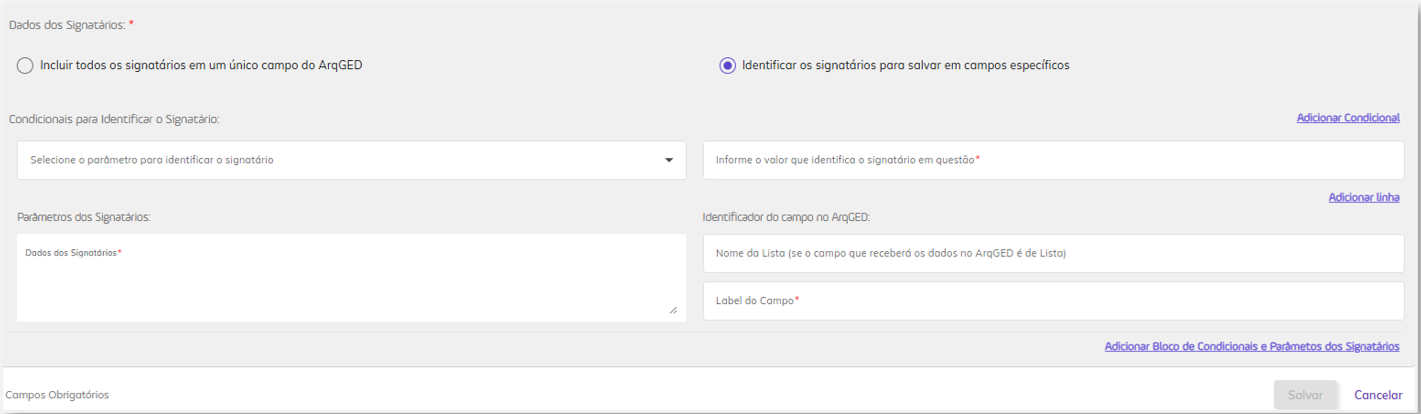
- Condicionais para identificar o signatário: A seleção dos parâmetros para identificar o signatário refletem no campo “Informe o valor que identifica o signatário em questão”. É importante ficar atento ao correto preenchimento de ambos os campos. No campo de parâmetros são exibidas as seguintes opções:
- Ordem Assinatura – parâmetro que identifica o signatário: Logo o campo “Informe o valor que identifica o signatário em questão”, é exibido como um campo numérico para digitação da ordenação que identifica o signatário.
- Tipo Ação – parâmetro que identifica o signatário: Logo no campo “Informe o valor que identifica o signatário em questão”, é exibida uma lista para seleção do tipo de ação do signatário.
- Assinar Online Como Pessoa Física.
- Assinar Online como Pessoa Jurídica
- Receber uma Cópia
- Tipo Assinatura – parâmetro que identifica o signatário: Logo no campo “Informe o valor que identifica o signatário em questão”, é exibida uma lista para seleção do tipo de assinatura do signatário.
- Assinatura Eletrônica
- Certificado Digital (ICP-Brasil)
- Certificado Digital (Outros)
- Papel Signatário – parâmetro que identifica o signatário: Logo no campo “Informe o valor que identifica o signatário em questão”, é exibida a lista de papéis disponíveis na conta.
- Listagem dos papéis disponíveis na conta
- Adicionar Condicional: Ao clicar neste link, o sistema adiciona uma linha de condicional para identificação do signatário, possibilitando realizar relacionamentos entre parâmetros dos signatários e os campos do ArqGED, além de habilitar o operador da condicional com as opções “E” e “Ou”:
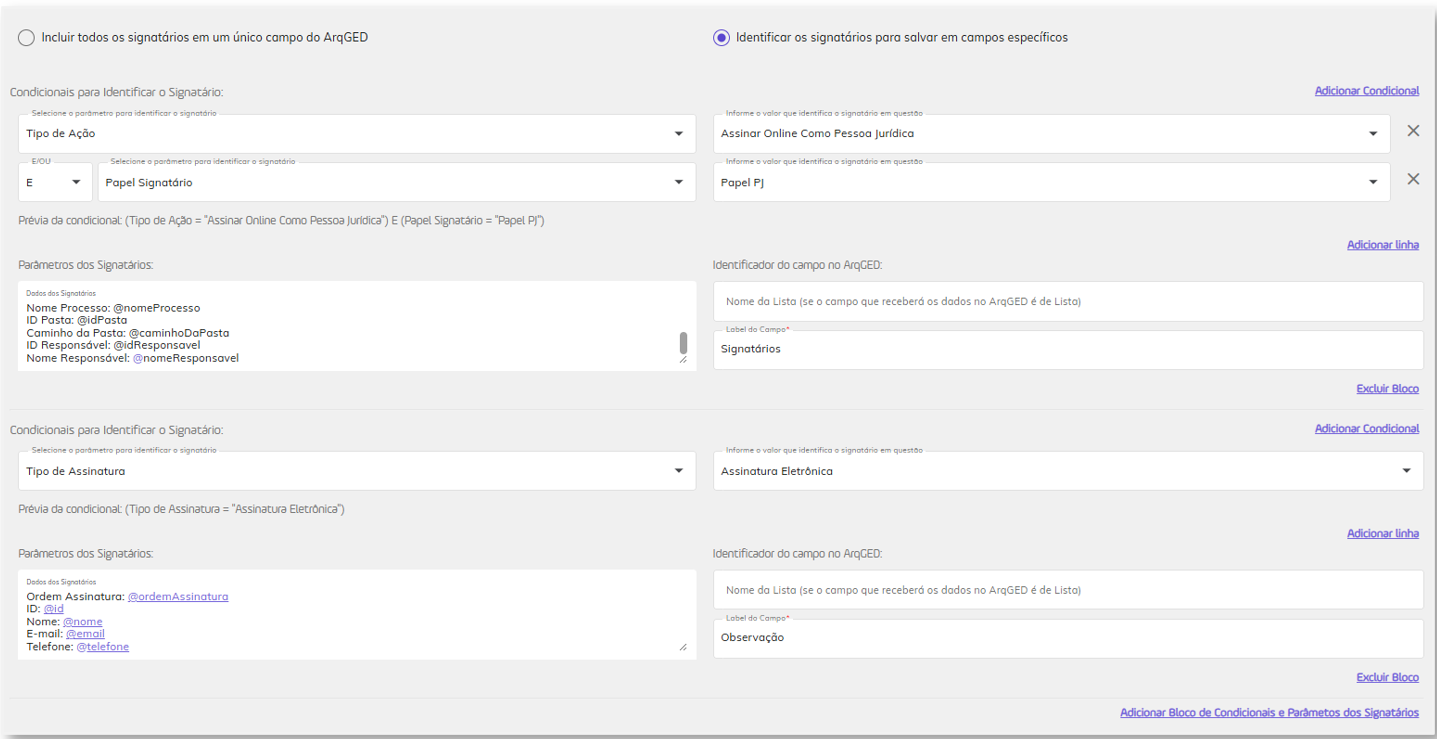
- Parâmetros dos Signatários
- Dados dos Signatários: Permite informar texto fixo juntamente com parâmetros dos signatários do processo de assinaturas. Ao digitar “@”, o sistema lista os parâmetros de signatários disponíveis. À medida que o usuário continua digitando, o autocomplete filtra automaticamente as opções exibidas. O usuário pode definir um label (rótulo) para o dado a ser enviado ao ArqGED.
Exemplo: Nome: @nome
- Dados dos Signatários: Permite informar texto fixo juntamente com parâmetros dos signatários do processo de assinaturas. Ao digitar “@”, o sistema lista os parâmetros de signatários disponíveis. À medida que o usuário continua digitando, o autocomplete filtra automaticamente as opções exibidas. O usuário pode definir um label (rótulo) para o dado a ser enviado ao ArqGED.
- Identificador do Campo no ArqGED
- Nome da Lista: Informe o nome da lista no ArqGED. Caso o campo que receberá os dados no ArqGED seja de lista, deve-se informar o nome da lista configurada no IdArvoreOrganizacional no ArqGED.
- Label do Campo: Informe a label doi campo para informar a label do campo customizado ou de lista configurado no IdArvoreOrganizacional no ArqGED.
- Adicionar linha: Ao clicar neste link, o sistema adiciona linhas de campos para relacionamento entre dados dos signatários e campos customizados ou de lista do ArqGED.
- Adicionar Bloco de Condicionais e Parâmetros dos Signatários: Ao clicar neste link, o sistema adiciona bloco de condicionais para realizar relacionamentos entre os dados dos signatários e os campos específicos do ArqGED.
- Excluir Bloco: Exibido quando adicionado novo bloco de condicionais e parâmetros dos signatários. Ao clicar no link, sistema remove o bloco de condicionais e parâmetros dos signatários.
Botões da tela de configuração de envio de documentos para ArqGED
Salvar
Ao clicar, as informações são registradas e a tela é exibida em modo de visualização, ou seja, com campos inabilitados para edição.
Cancelar
Ao clicar, é exibida uma mensagem de confirmação da ação. Se o usuário confirmar, a operação é cancelada e o sistema retorna para o grid, caso contrário, permanece na tela atual.
Novo
É exibido na tela de visualização depois de acionado o botão “Salvar”. Este botão permite a inclusão de uma nova configuração.
Editar
É exibido na tela de visualização depois de acionado o botão “Salvar”. Este botão habilita os campos de preenchimento para alteração dos dados da configuração.
Fechar
É exibido na tela de visualização depois de acionado o botão “Salvar”. Este botão fecha a tela e retorna para a grid.
Atualizado há 8 dias