
• Guia do Cliente
▫️Departamentos
A funcionalidade do menu Departamentos permite gerenciar os departamentos da conta, possibilitando criar, editar e excluir departamentos, bem como adicionar e remover usuários nos mesmos. A funcionalidade não realiza o compartilhamento de documentos entre usuários, seu objetivo é exclusivamente gerenciar os departamentos da conta.
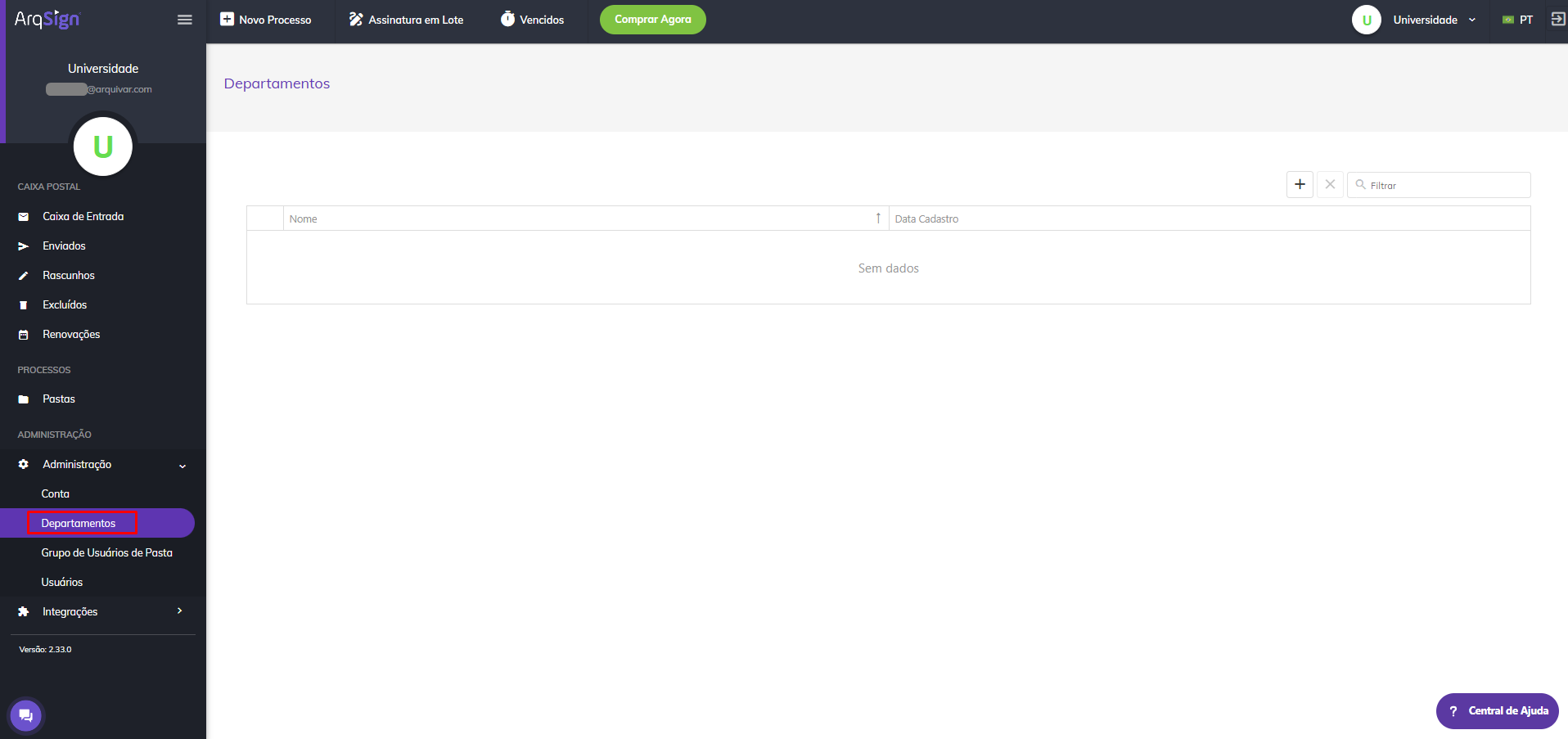
Ao acessar o menu Administração > Departamentos, a plataforma exibe as configurações de departamento da conta do usuário logado, ordenados alfabeticamente pela coluna “Nome”.
O acesso ao menu Administração > Departamentos é restrito a usuários com perfil Administrador Global.
Por padrão, a plataforma exibe na área de trabalho as colunas:
Nome: com a identificação dada ao departamento no cadastro
Data Cadastro: com a informação automaticamente registrada da data/hora do cadastro do departamento no sistema
Adicionar

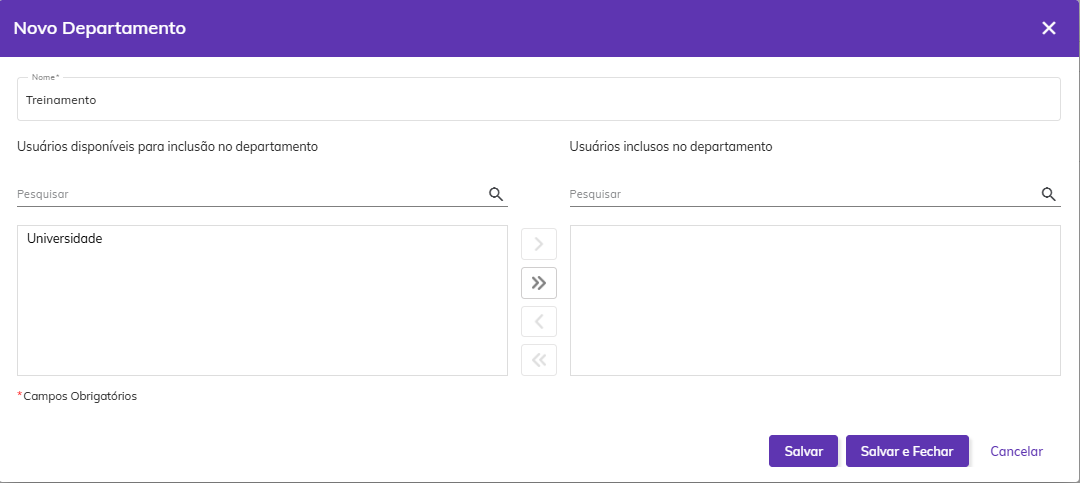
Ao clicar no ícone “+” Adicionar, será exibida uma nova tela onde deve ser definido um nome para o departamento que está sendo criado.
• O ícone para adicionar um departamento é habilitado somente quando a conta/usuário possui permissão para criar departamentos.
• A plataforma não permite o cadastro de departamentos com mesmo nome.
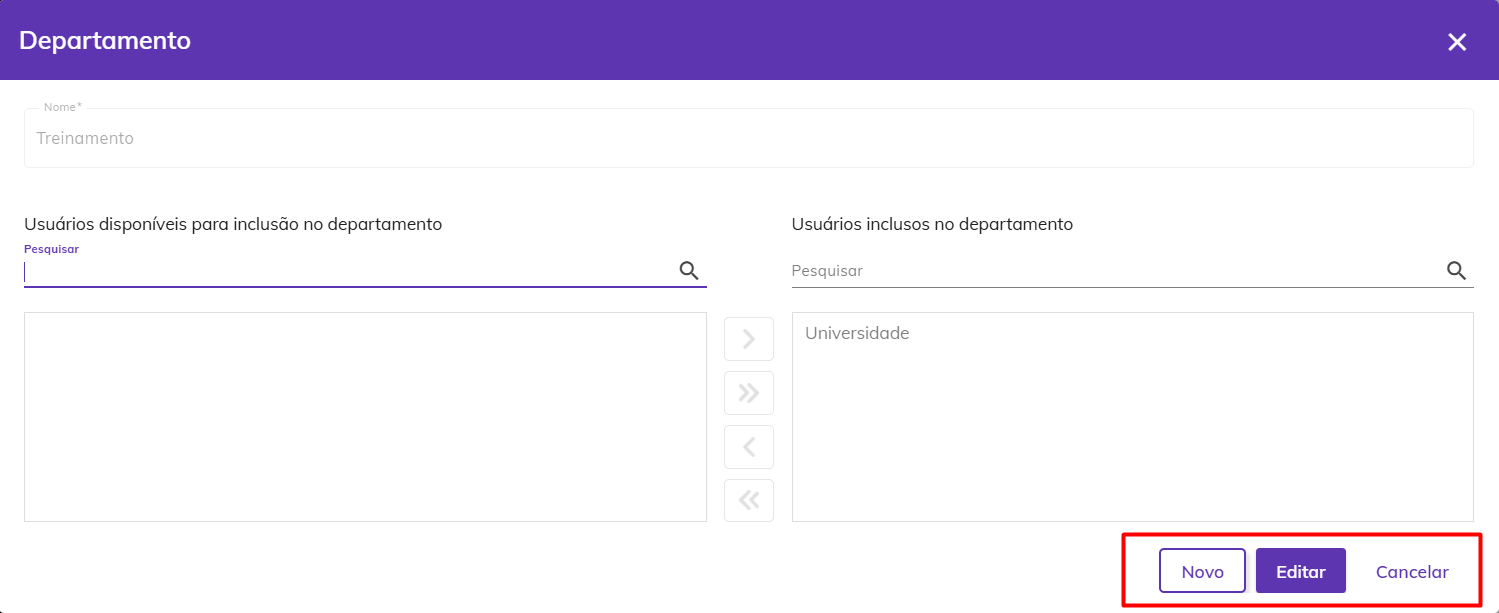
Logo abaixo do campo “Nome”, são exibidas duas listas:
1. Usuários disponíveis para inclusão no departamento: Exibida do lado esquerdo da tela, ela lista os usuários que podem fazer parte da equipe que está sendo cadastrada, utilize a opção de lupa para localizar os usuários que deseja e clique para selecionar.
Serão listados somente usuários:
• Com associação ativa ou pendente com a conta em questão
• Que não fazem parte de nenhum departamento
2. Usuários inclusos no departamento: Exibida do lado direito da tela, ela lista os usuários já vinculados ao departamento. Para excluir um usuário do departamento, utilize a opção de lupa para localizar o usuário que deseja e selecione para excluir.
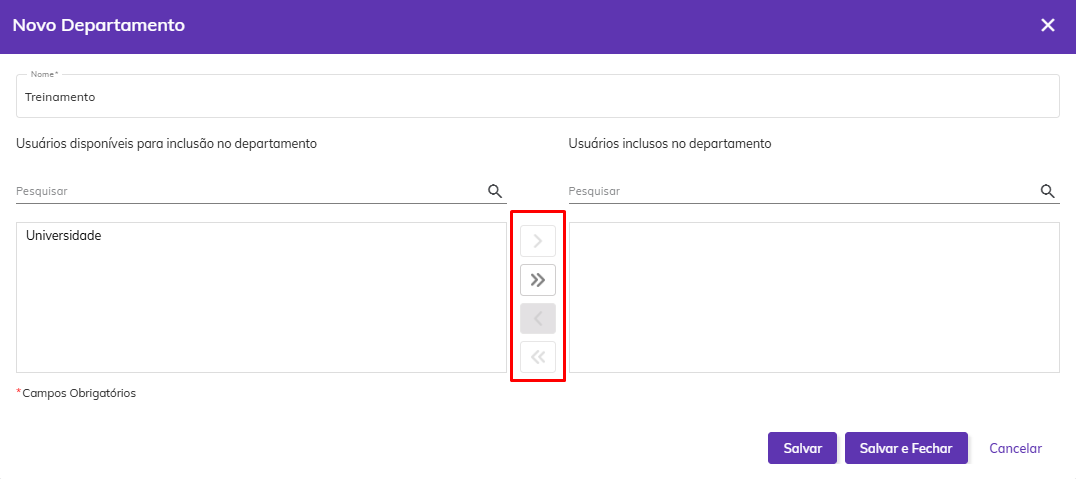
Utilize os botões no centro da tela para:
- “>” Adicionar ou “>>”Adicionar todos: Habilitados somente após a seleção de um ou mais usuários da lista de “Usuários disponíveis para inclusão no departamento.”
- “<" Excluir ou“<<" Excluir todos: Habilitado somente após seleção de um ou mais usuários disponíveis na lista de “Usuários inclusos no departamento”.
Feitos os ajustes necessários, clique:
Salvar – Para salvar o departamento com os usuários associados , mantendo a tela de cadastro em modo de visualização na tela.
Salvar e Fechar – Para salvar o departamento com os usuários associados e fechar a tela de cadastro.
Cancelar – Se houver dados preenchidos, o sistema exibe uma mensagem de confirmação da ação e ao confirmar, o sistema cancela a operação.
Excluir

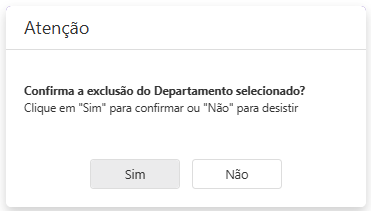
Selecione na lista de departamentos existentes o departamento que deseja excluir, ao selecionar o ícone de exclusão é habilitado. Este ícone é habilitado somente quando a conta/usuário possuir a permissão para excluir departamentos.
Ao clicar em “Excluir”, será exibida uma mensagem de confirmação da ação na plataforma.
Filtrar

O campo de filtro deve ser utilizado para buscar um departamento existente na plataforma, a consulta é realizada pelo nome do departamento.
Uma vez aplicado o filtro, o campo exibe o resultado no filtro com um “”x”” a direita do valor. Quando o usuário clicar no “”x””, o filtro é removido.”
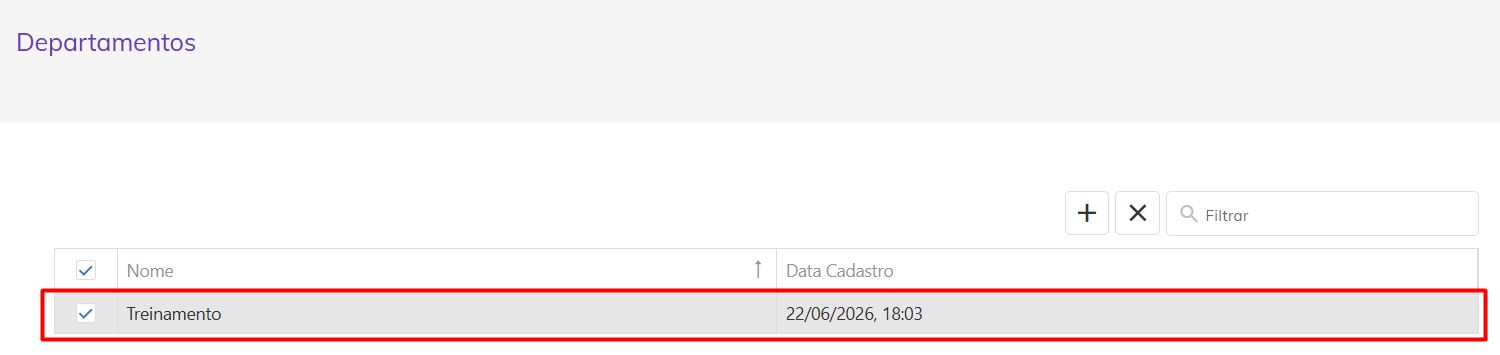
Ao clicar em um item da lista de departamentos cadastrados, é exibida a tela do registro no modo de visualização, com as opções de Novo, Editar e Cancelar, sendo que estas opções serão habilitadas conforme permissões do usuário logado.
Atualizado há 2 meses