
• Guia do Cliente
📊 Dashboards – Gráficos e Relatórios
No menu Dashboards > Gráficos e Relatórios, usuários com as devidas permissões podem visualizar gráficos e relatórios de processos da conta em andamento — com status “Aguardando” e “Em Processo” — além do histórico de uso da conta.
O acesso aos documentos varia conforme o perfil do usuário logado:
- Administrador Global: acessa todos os documentos da conta, independentemente do remetente.
- Gestor de Departamentos: acessa os documentos dos usuários pertencentes ao mesmo departamento.
- Se não estiver vinculado a nenhum departamento, o Gestor de Departamentos acessa apenas os documentos enviados por ele.
- Remetente de Documentos: acessa apenas os documentos enviados por ele.
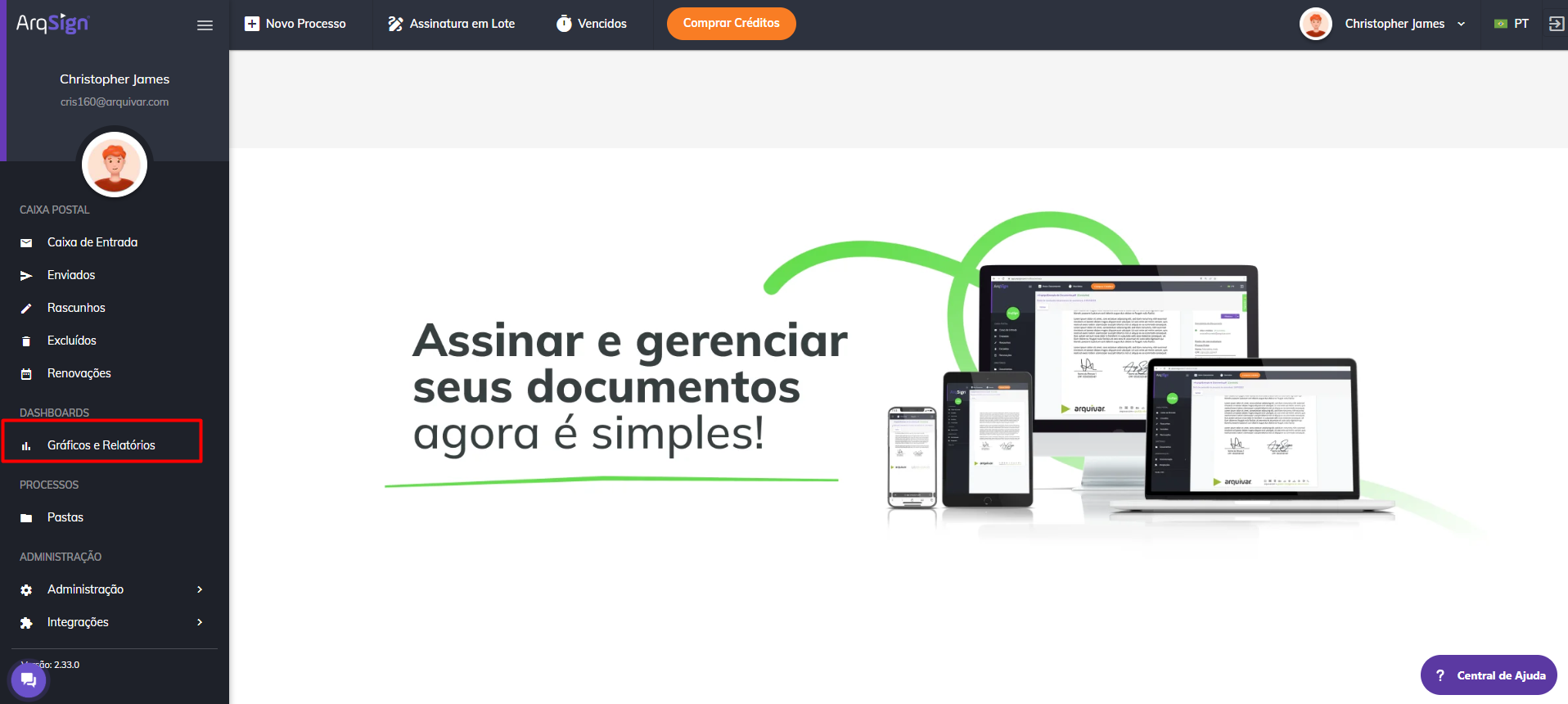
A exibição dos dados nos gráficos será realizada considerando algumas definições do usuário na tela inicial.

Botão Usuários/Departamentos
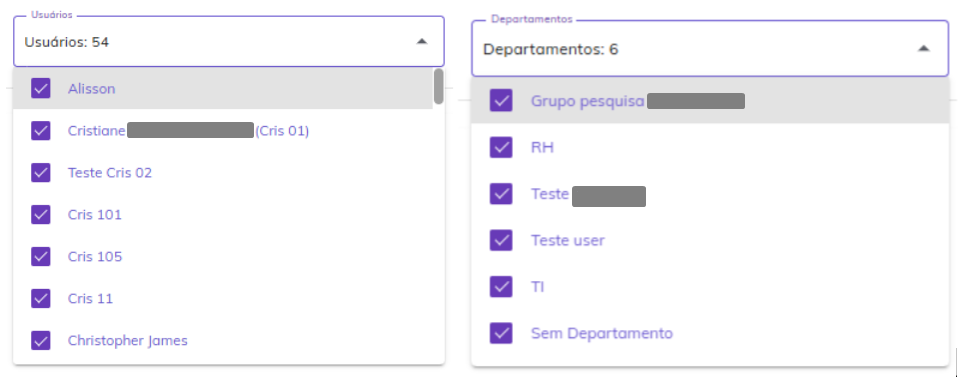
Permite ao usuário definir se as informações do gráfico serão exibidas por usuário ou por departamento, logo a seleção deste botão influenciará na exibição da informação do campo “usuário/departamento” onde a lista é exibida. Por padrão, a aplicação exibe os dados por “Usuários”.
Campo Usuários/Departamentos
Conforme seleção do botão “usuário/departamento”, é realizada a exibição da lista deste campo.
-
- Usuários: exibe a lista de todos os usuários da conta que possuem processos que estejam com status “Aguardando” ou “Em processo“.
- Departamentos: exibe a lista de todos os departamentos da conta que possuem processos com status “Aguardando” ou “Em processo“.
Importante:
- Usuário com perfil de Remetente de documentos, não verá esse campo.
- Usuário com no máximo um Gestor de Departamento, verá o campo listando todos os usuários que possuem processos com status Aguardando ou Em processo relacionados ao mesmo Departamento do usuário logado.
Quando usuário com perfil de “Gestor de Departamento” não estiver vinculado a nenhum departamento, o sistema retorna somente os processos que o usuário logado é o responsável.
- Usuário com perfil Administrador Global e a conta possui ao menos um departamento cadastrado
- Usuários: Lista todos os usuários da conta que possuem processos com status Aguardando ou Em processo.
- Departamentos: Lista todos os departamentos da conta que possuem processos com status Aguardando ou Em processo.
- Usuário com perfil Administrador Global e a conta não possui departamento cadastrado, lista todos os usuários da conta e que possuem processos com status Aguardando ou Em processo.
Quando um usuário estiver cadastrado em um departamento e realizar o envio de processos para a assinatura, os processos serão vinculados ao departamento em que o usuário está no momento do envio. Posteriormente se esse usuário tiver seu departamento alterado, ele deixa de visualizar os processos enviados no departamento anterior e somente o gestor do departamento ou administrador global conseguirá visualizar essa documentação.
Processos em Andamento
Ao acessar o menu Dashboards > Gráficos e Relatórios, a tela é exibida somente com os gráficos permitidos ao usuário logado:
• Processos em Andamento: Permissão para visualizar gráfico/grid Processos em Andamento.
• Visualizar Departamentos: Permissão para visualizar gráfico/grid Processos em Andamento no modo Departamento.
• Histórico de Uso: Permissão para visualizar gráfico/grid Histórico de Uso da conta.
O gráfico é exibido no formato de barras verticais e apresenta dados dos processos com status “Aguardando” e “Em processo“. Os dados podem ser exibidos por usuário ou por departamentos da conta, conforme indicado no botão “Usuário/Departamento”.
Um processo será vinculado a um departamento ao ser enviado por um usuário que pertence ao departamento. Processos enviados por usuários que não estão em nenhum departamento são exibidos no gráfico na barra de “Sem Departamentos”.
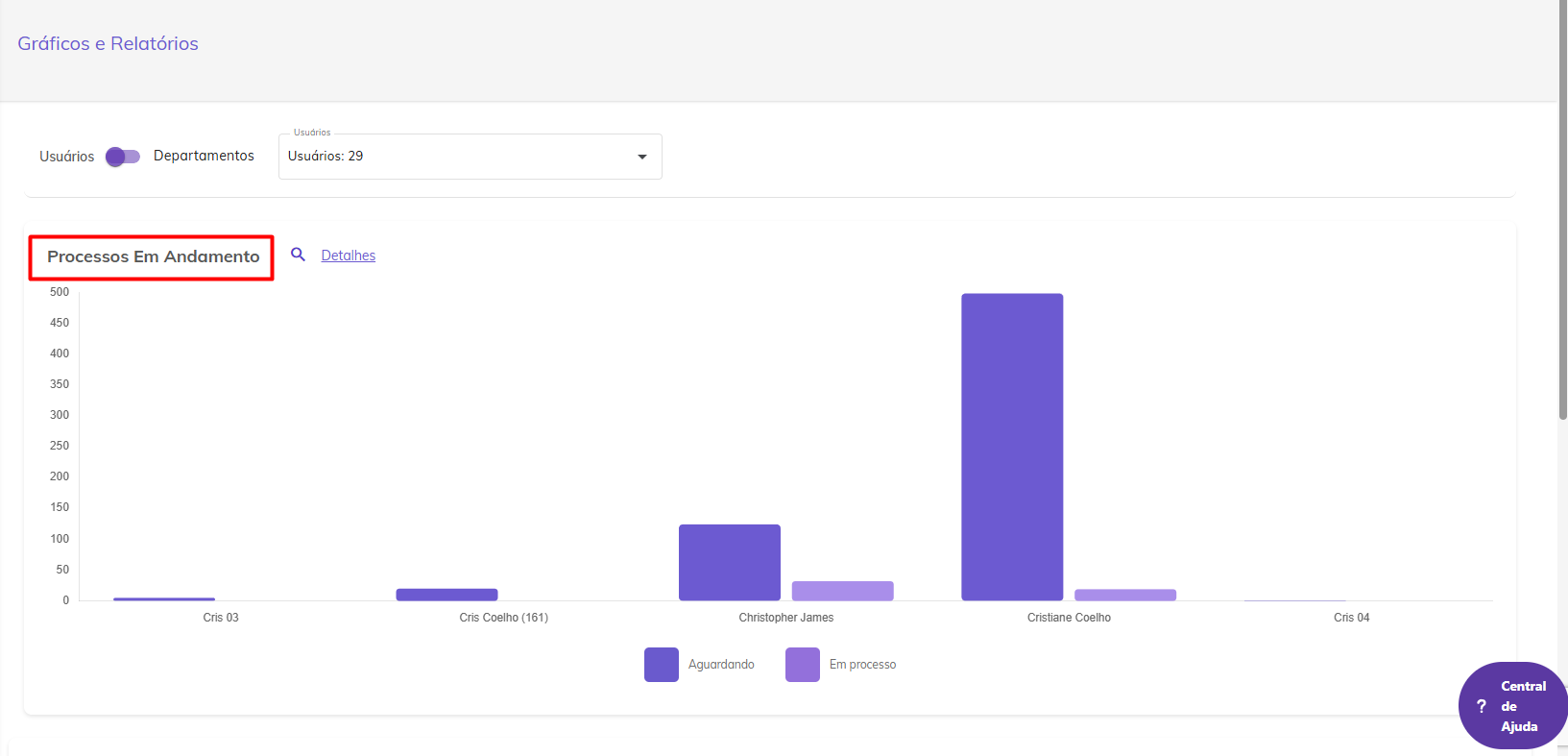
Regras para visualização dos processos conforme perfil:
- Administrador Global: visualiza os processos em andamento de todos os Usuários da conta e de todos os Departamentos.
- Remetente de Documentos: visualiza apenas seus processos em andamento.
- Gestor de Departamento que NÃO tenha perfil de Administrador Global: visualiza apenas os processos em andamento que sejam relacionados ao Departamento que ele faz parte.
Detalhes
Ao clicar no link “Detalhes” é exibida a lista dos processos que aparecem no gráfico, logo abaixo da imagem.
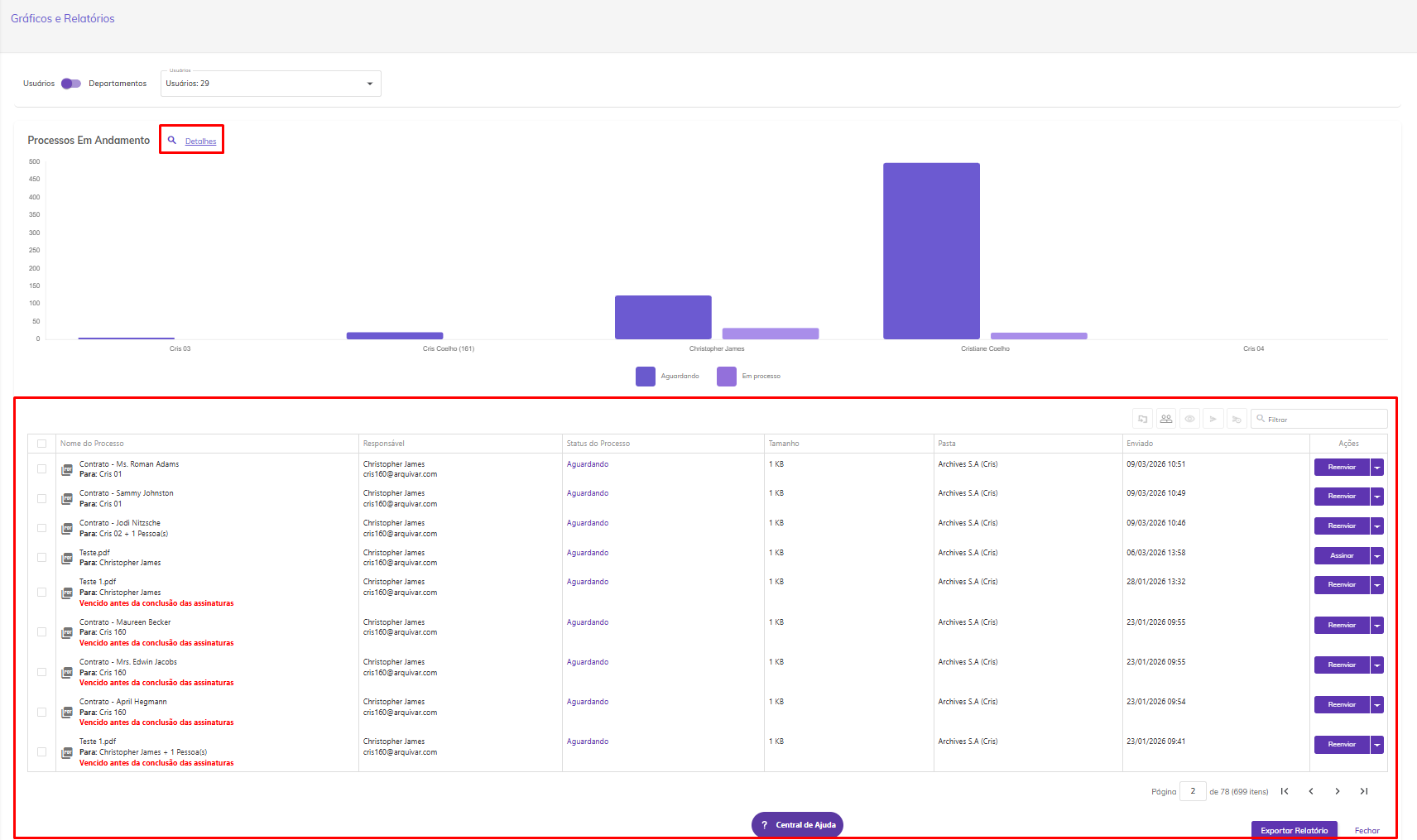
Na tela de detalhes são exibidas as seguintes colunas:
Checkbox
Possibilita a seleção de um ou mais processos na lista.
Nome do Processo
É exibido o nome do processo de assinatura, logo abaixo é exibido o nome dos seus destinatários em ordem alfabética e em casos em que o processo apresente falhas na entrega ou tenham expirado, haverá a sinalização em vermelho abaixo dos destinatários.
Responsável
É exibido o nome e o e-mail do remetente do processo.
Status
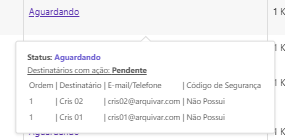
A plataforma exibe o status do processo, ao posicionar o mouse sobre o status do processo, são exibidas informações do processo: ordem, destinatário, e-mail/telefone, e código de segurança.
Tamanho
É exibido o tamanho do arquivo ou a soma dos arquivos do processo, quando for o caso.
Pasta
A plataforma exibe o caminho completo do diretório onde o processo está armazenado.
Enviado
Exibe a data/hora de envio do processo para assinatura.
Ações
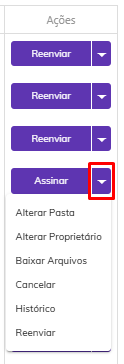
O botão “Ações” lista possibilidades para o processo em questão. Ao clicar, é exibida a lista com todas as opções disponíveis para o usuário.
As ações exibidas podem variar conforme status do processo e permissões do usuário logado.
Para o perfil Administrador podem ser exibidas as ações de:
- Alterar pasta
- Baixar Arquivos
- Cancelar
- Corrigir
- Histórico
- Compartilhar
- Excluir
- Reenviar
- Renomear
- Alterar Renovação
- Renovar
- Versionamento
- Alterar Proprietário
Para o Usuário que não é remetente e nem signatário, podem ser exibidas as ações de:
- Baixar Arquivos
- Histórico
- Versionamento
Ações individuais

Assinar
Disponível somente se o processo ainda não tiver sido assinado pelo signatário e caso seja a sua vez de assinar de acordo com a ordem estabelecida pelo remetente, se houver. Ao clicar neste botão o usuário é direcionado para a tela de assinatura do documento.
Histórico
Aqui é possível visualizar o histórico do processo de assinatura e seus documentos. Selecione o botão para visualizar detalhadamente os dados. Nesta tela também é possível baixar os arquivos originais do processo.
Com o botão de eventos posicionado para a direita, observamos os dados do processo na tela.
Com o botão de eventos posicionado para a esquerda, é possível visualizar os Id’s e Hash’s dos documentos, no caso de um processo com mais de um documento não agrupados.
Alterar Pasta
Esta opção só será exibida se o usuário tiver acesso à conta na qual o processo está armazenado. Ao clicar nesta opção ele poderá alterar a pasta do diretório onde o processo está armazenado.
Alterar Proprietário
Esta opção só será exibida se o usuário além de signatário for também o remetente do processo. Ao clicar nesta opção ele poderá alterar o proprietário do processo. Ao executar essa ação não será possível realizar outras atividades de gestão do processo.
Só podem ser selecionados como novo proprietários usuários cadastrados na mesma conta do responsável.
O Administrador Global que não for o remetente do processo, poderá alterar a propriedade de processos concluídos que estão listados na funcionalidade Diretórios ou quando for inativar usuário que possui processos em sua propriedade.

Baixar Arquivo
Quando processo possuir um documento ou é um compartilhamento de apenas um documento do processo, o sistema faz download do documento do processo e do registro de assinaturas em uma pasta.zip.
A pasta zip é nomeada com o nome do processo e o arquivo de registro de assinatura é nomeado como NomeDocumento_Registro de assinatura.
Quando o processo possuir mais de um documento, o sistema exibe modal com os documentos do processo para o usuário selecionar quais documentos deseja baixar. Caso seja um compartilhamento, deve-se listar apenas os documentos que foram compartilhados.
O Registro de Assinaturas exibe todas as informações sobre as assinaturas eletrônicas e digitais realizadas durante o processo, como nome dos signatários, data e hora da assinatura, localização, IP de onde foi realizada, dados dos certificados digitais utilizados etc.
Cancelar
Esta opção só será exibida se o usuário além de signatário for também o remetente do processo. Ao clicar nesta opção o processo é cancelado e a sequência de assinaturas é interrompida. Essa opção não será exibida se o status do processo for “Concluído”.
Gerenciar Envio Cópias
Essa funcionalidade permite gerenciar destinatários do processo de assinatura em andamento, que possuem ação de Receber Cópia, permitindo incluir, editar e/ou excluir um ou mais destinatários que receberão cópia dos documentos ao término das assinaturas. Essa opção só será exibida caso o status do do processo seja “Em processo” ou “Aguardando”.
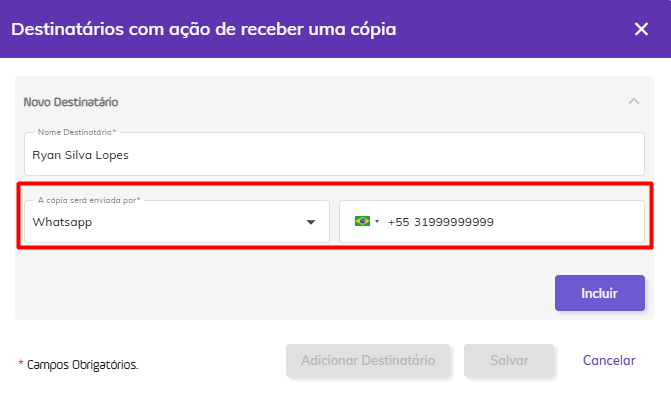
Ao selecionar essa opção, caso o processo ainda não possua destinatários cadastrados com ação de receber cópia, será apresentada a tela para inclusão do primeiro destinatário. O usuário deverá informar o nome do destinatário, informar como a cópia será enviada (podendo escolher entre as opções de e-mail ou Whatsapp) e informar o e-mail ou número de telefone do destinatário, de acordo com a opção escolhida anteriormente. Depois, deverá clicar em “Incluir”.
A opção de envio pelo Whatsapp só será exibida caso a conta possua saldo de Whatsapp disponível e não seja uma conta do tipo Teste Grátis.
Após a inclusão, será apresentada a tela com o destinatário incluído. O botão Adicionar Destinatário permite a inclusão de novos destinatários que receberão cópia do processo. Para concluir, o usuário poderá salvar as informações de alteração, inclusão ou exclusão ou cancelar a operação.
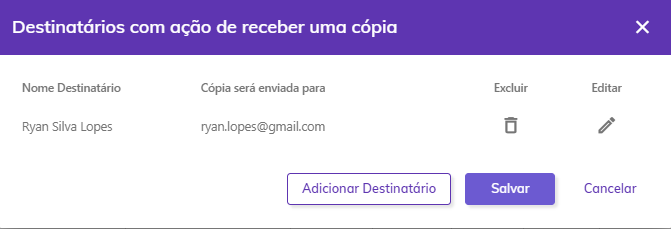
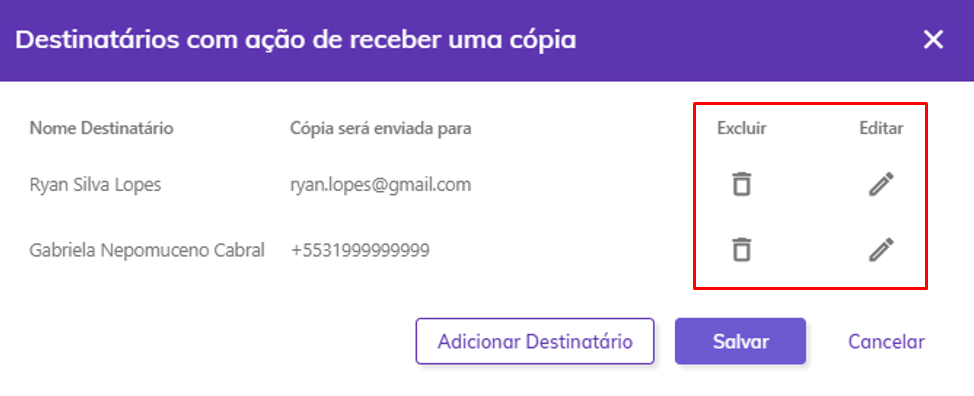
Para um processo com um ou mais destinatários com ação de receber uma cópia é apresentada uma tela com a listagem dos destinatários configurados. É exibido o nome do(s) destinatário(s) e a forma de envio cadastrada para o destinatário, sendo e-mail ou telefone.
Também é possível excluir o destinatário em questão ou editar os dados do destinatário, clicando nos ícones correspondentes a cada ação.
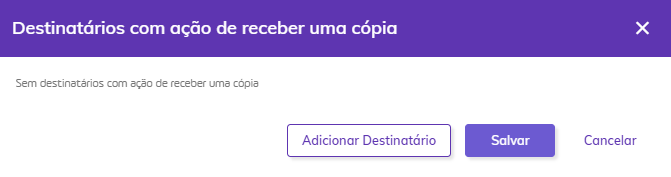
Para processos que inicialmente possuíam um ou mais destinatários com ação de receber uma cópia, mas em que em algum momento todos foram excluídos, o sistema apresenta uma tela com a mensagem “Sem destinatários com ação de receber uma cópia” e exibe novamente as opções de adicionar destinatário, salvar as informações ou cancelar a operação.
Compartilhar
Essa opção permite que o usuário crie um link de acesso a um ou mais documentos do processo que poderá ser compartilhado com outras pessoas que não sejam participantes do processo de assinatura. Esse link pode ter prazo de validade determinado ou indeterminado e o usuário pode definir se deseja permitir que as pessoas que acessarem visualizem também os anexos enviados pelos signatários.
Quando o processo com mais de um documento não agrupados não possui compartilhamento de documentos, o sistema abre a modal para o usuário selecionar os documentos do processo que deseja compartilhar.
Quando o processo com mais de um documento possui compartilhamento de documentos, o sistema abre a modal com os links já compartilhados.
Ao expandir as ações do link de compartilhamento, é possível visualizar a tela de compartilhamento novamente ou e excluir o compartilhamento realizado.
Ao compartilhar os documentos do processo, o usuário tem a possibilidade de enviá-los por e-mail clicando no botão “Enviar Link por e-mail”.
Adicione no campo indicado todos os e-mails que devem receber a documentação compartilhada.
Ao compartilhar documentos de um processo, é importante ressaltar que o destinatário do compartilhamento poderá visualizar apenas os documentos selecionados para compartilhamento e não todos os documentos que compõem o processo de assinatura.
Visualização de documentos compartilhados
Quando realizado o compartilhamento de apenas um documento de um processo com mais de um documento não agrupado, ao abrir o documento, será apresentado somente o documento compartilhado com o usuário.
Observe que são apresentados na lista apenas os dados dos signatários:
Quando realizado o compartilhamento de mais documentos do processo, é apresentado na lista, além dos dados dos signatários, os demais documentos do processo:
Alterar Agendamento da Renovação
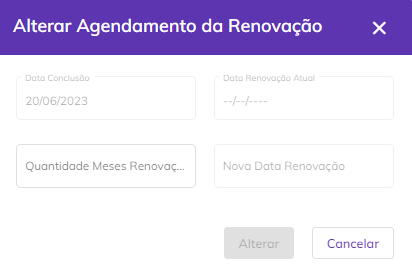
Esta opção só será exibida se o usuário além de signatário for também o remetente do processo. Utilizada para alterar ou incluir um prazo de renovação do processo estipulado anteriormente no menu Novo Processo > Adicionar Documentos.
Recusar Assinatura
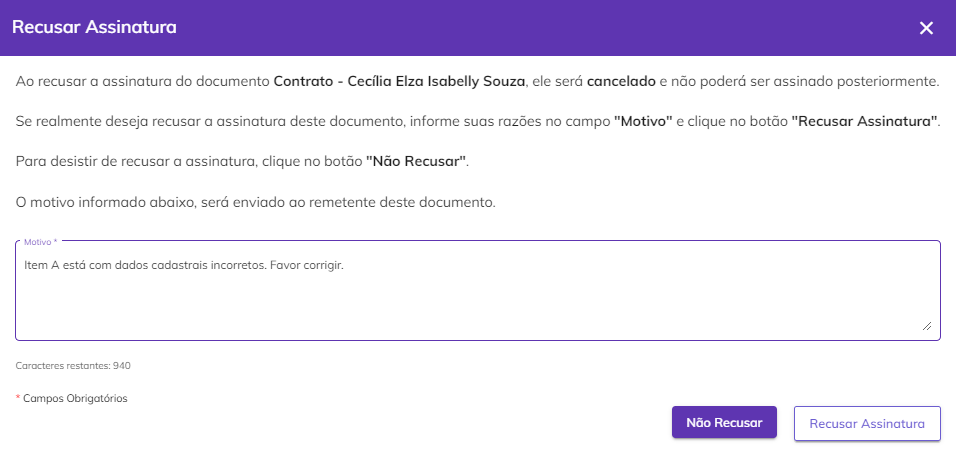
Disponível somente se o processo ainda não tiver sido assinado pelo signatário e seja a sua vez de assinar de acordo com a ordem estabelecida pelo remetente, se houver. Utilizado quando por algum motivo o signatário não deseja assinar o processo. Neste caso ele deve inserir uma justificativa para a recusa e clicar em “Recusar Assinatura”.
Reenviar
Esta opção só será exibida se o usuário além de signatário for também o remetente do processo e se o processo estiver vencido, ou seja, o prazo de assinatura terminou antes que todos os signatários tenham assinado. Ao clicar neste botão serão exibidas as informações de ordem de envio para os destinatários, e-mail ou telefone para onde o processo foi enviado, código de segurança para acesso ao processo (se houver) e ícone “Editar”, que permite a edição das informações do destinatário.

Renomear
Esta opção só será exibida se o usuário além de signatário for também o remetente do processo.
Quando o processo possui apenas um documento, o sistema permite alterar o nome do processo:
Quando processo possui mais de um documento, o sistema permite alterar o nome do processo e o nome dos documentos do processo.
O campo “Renomear documentos do processo” é exibido, somente se o usuário logado for o remetente do processo e o processo possuir mais de um documento/arquivo.
Por padrão, este campo é exibido desmarcado e ao ser marcado, o sistema lista todos os documentos do processo habilitados para edição.
O usuário tem a possibilidade de mover os documentos, alterando a ordenação deles. Ao mover os documentos, o sistema atualiza a numeração na frente de cada documento.
Excluir
Utilizado para excluir o arquivo, que irá para a caixa Excluídos .

Ações em lote
É possível selecionar mais de um processo marcando-se os checkbox ao lado do nome do arquivo e executar ações em lote. As ações em lote só poderão ser executadas em processos em que o usuário for além de signatário o remetente do processo.

Mover Processo(s)
O ícone é habilitado se ao menos um processo estiver selecionado na tela.  Ao clicar no ícone será possível alterar a pasta onde os processos selecionados estão armazenados. Só será possível executar essa ação em documentos em que o usuário for além de signatário o remetente do processo.

Reenviar
Ao clicar neste ícone será possível reenviar os documentos selecionados para os destinatários que ainda não assinaram. Só será possível executar essa ação em processos em que o usuário for além de signatário o remetente do processo e que não estejam com o status “Concluído”.

Cancelar Envio
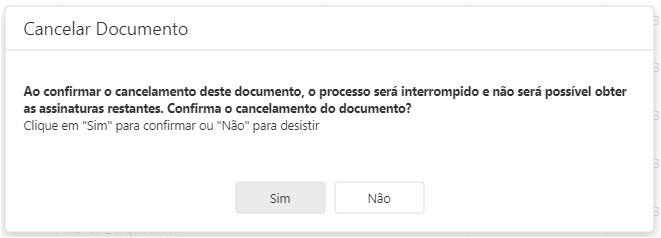
Ao clicar neste ícone será possível cancelar o envio dos processos selecionados, interrompendo a sequência de assinatura.

Só será possível executar essa ação em processos em que o usuário for além de signatário o remetente do processos e que não estejam com o status “Concluído”. A plataforma exibirá uma mensagem de confirmação da ação.

Filtrar
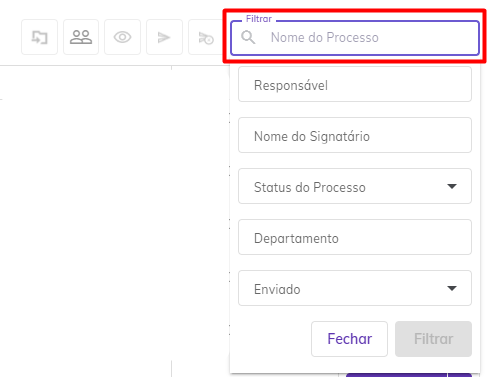
É exibido o campo para a pesquisa de processos utilizando as seguintes opções:
- Nome do Processo: Permite filtrar pelo nome do processo
- Responsável: Permite filtrar pelo nome do responsável do processo
- Nome do Signatário: Permite filtrar pelo nome do signatário do processo
- Status do Processo: Permite filtrar pelo status do processo. O sistema lista as opções “Aguardando” e “Em Processo”
- Departamento: Permite filtrar pelo nome do departamento
- Enviado: Permite filtrar pela data de envio do processo, considerando o período, neste caso é exibida uma lista para seleção do usuário com prazos pré-estabelecidos pela plataforma. Além disso é possível definir um período específico para filtro, ao selecionar a opção “Personalizado”, é exibida a opção de seleção de data no calendário, podendo ser informada uma data única ou um intervalo com uma data inicial e uma data final.
Visualizar Documento
Ao clicar em um dos processos listados na tela de “Detalhes”, a visualização do documento é exibida do lado direito da tela, para navegar, clique e arraste.
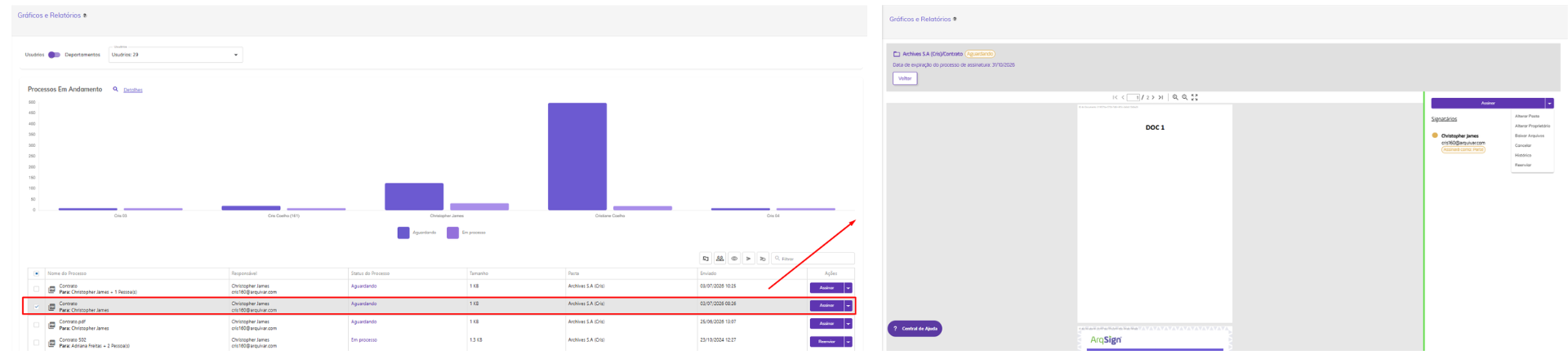
Na tela de visualização do documento temos:
- Cabeçalho: mostra o caminho completo de diretórios, o nome e status do processo.
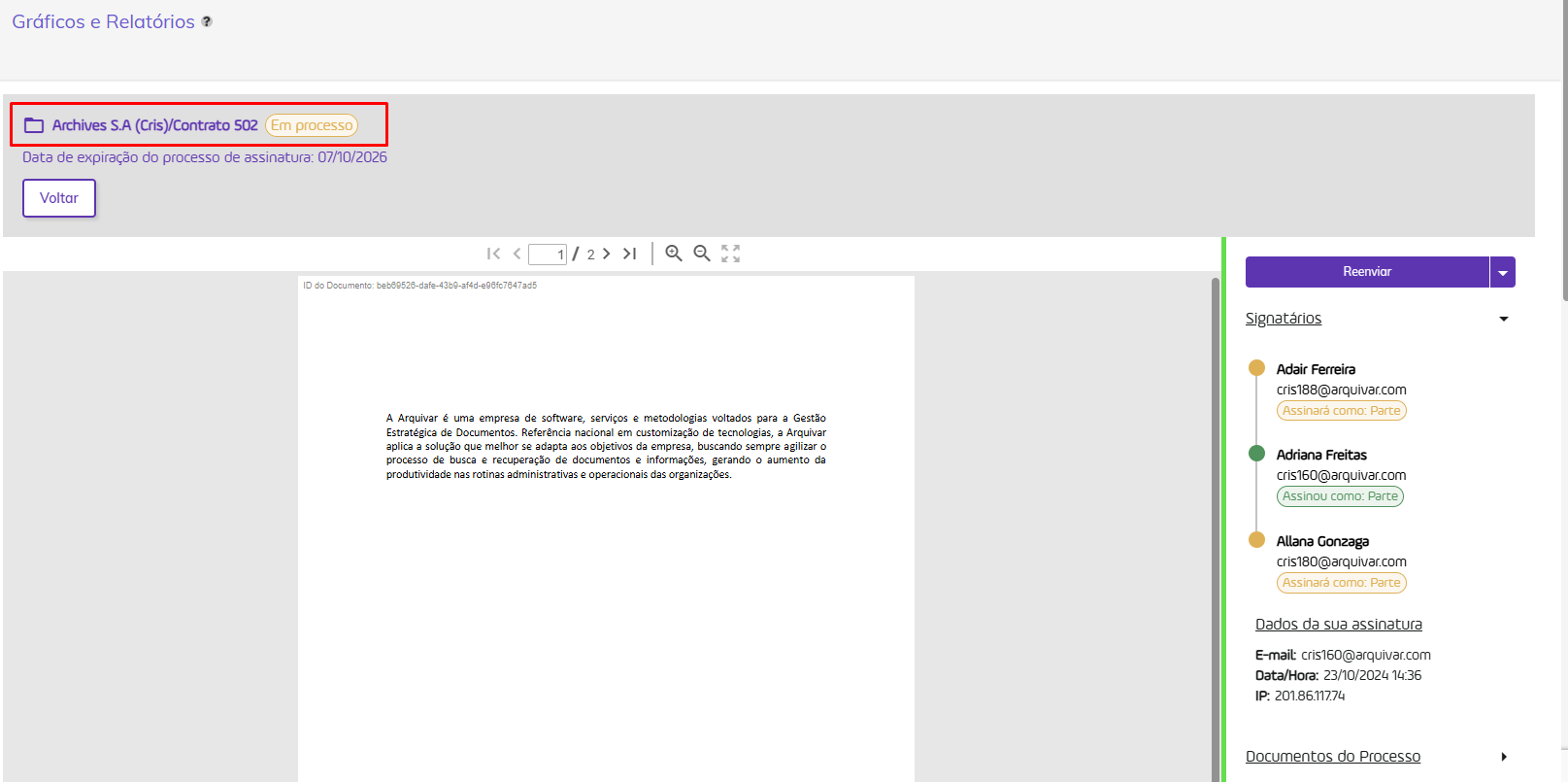
- Data: exibe a data de acordo com o status do documento:
- Data de renovação do documento: Para processos com status Concluído, que ainda não foi renovado e que possua data de renovação agendada.
- Data de conclusão do processo de assinatura: Para processos com status Concluído, que já foram renovados ou que não foram e não possuam data de renovação agendada
- Data de cancelamento do processo de assinatura: Para processos com status Cancelado.
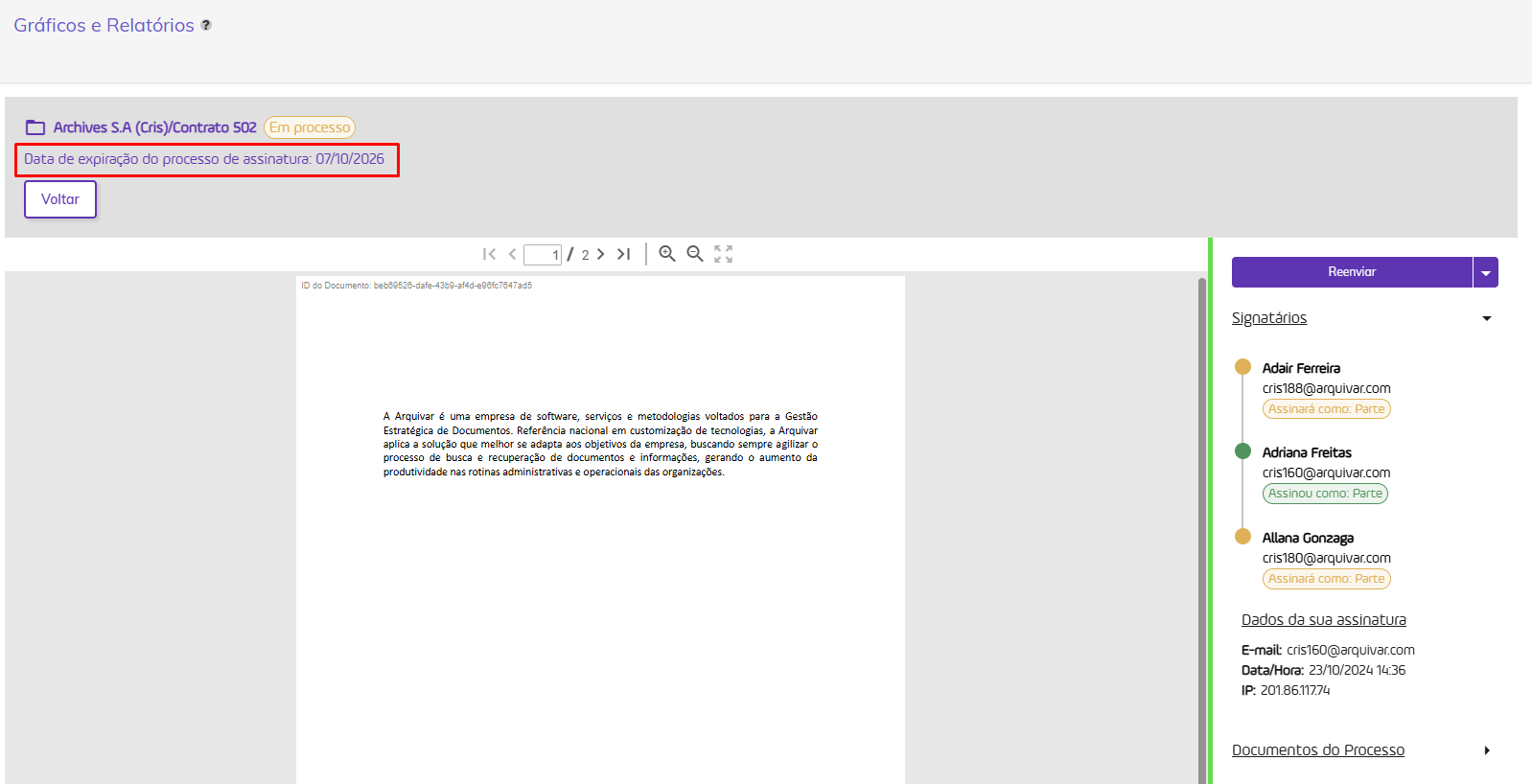
- Data de expiração do processo de assinatura: Para processos com status Aguardando ou Em Processo.
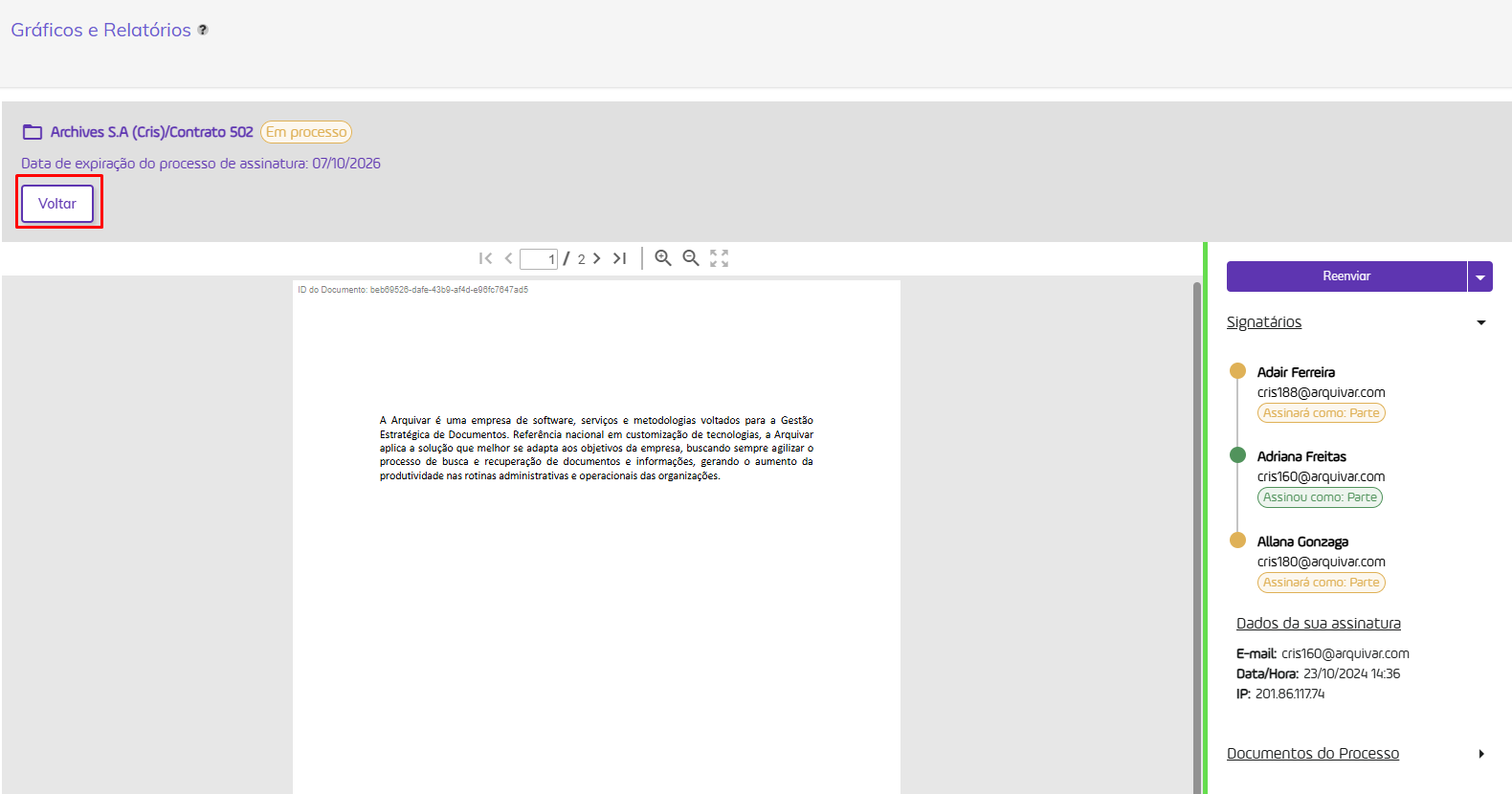
- Voltar: Ao clicar neste botão, a visualização do documento é fechada, retornando para a visualização da lista de processos.
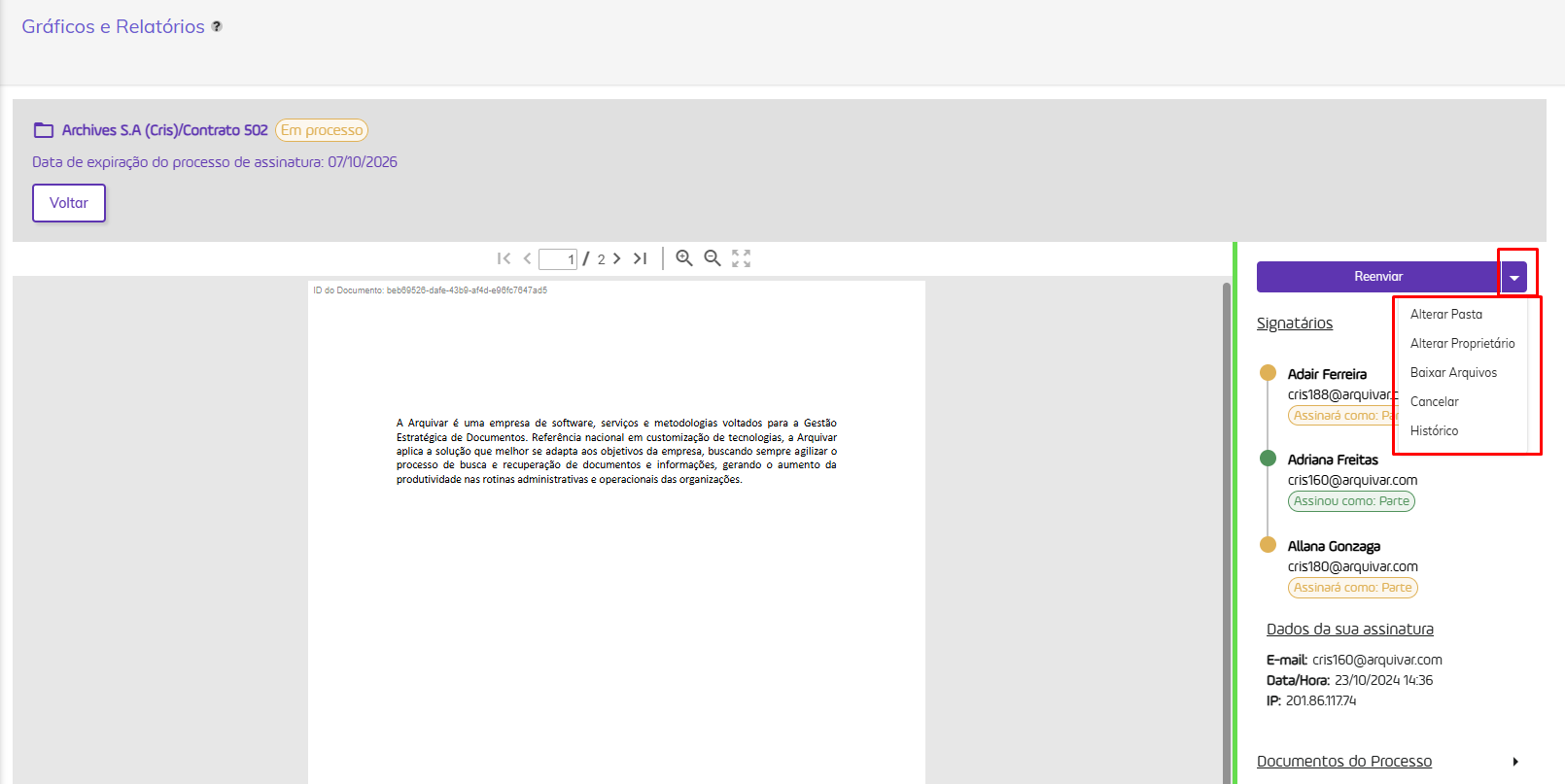
- Ações: Este botão lista possibilidades para o processo em questão, ao clicar, é exibida a lista com todas as opções disponíveis para o usuário.
Importante: As ações exibidas aqui estão relacionadas às permissões do usuário logado e à fase em que o processo se encontra.
Assinar
Disponível somente se o processo ainda não tiver sido assinado pelo signatário e caso seja a sua vez de assinar de acordo com a ordem estabelecida pelo remetente, se houver. Ao clicar neste botão o usuário é direcionado para a tela de assinatura do documento.
#Histórico
Aqui é possível visualizar o histórico do processo de assinatura e seus documentos. Selecione o botão para visualizar detalhadamente os dados. Nesta tela também é possível baixar os arquivos originais do processo.
Com o botão de eventos posicionado para a direita, observamos os dados do processo na tela.
Com o botão de eventos posicionado para a esquerda, é possível visualizar os Id’s e Hash’s dos documentos, no caso de um processo com mais de um documento não agrupados.
#Alterar Pasta
Esta opção só será exibida se o usuário tiver acesso à conta na qual o processo está armazenado. Ao clicar nesta opção ele poderá alterar a pasta do diretório onde o processo está armazenado.
#Alterar Proprietário
Esta opção só será exibida se o usuário além de signatário for também o remetente do processo. Ao clicar nesta opção ele poderá alterar o proprietário do processo. Ao executar essa ação não será possível realizar outras atividades de gestão do processo.
Só podem ser selecionados como novo proprietários usuários cadastrados na mesma conta do responsável.
O Administrador Global que não for o remetente do processo, poderá alterar a propriedade de processos concluídos que estão listados na funcionalidade Diretórios ou quando for inativar usuário que possui processos em sua propriedade.
#Baixar Arquivo
Quando processo possuir um documento ou é um compartilhamento de apenas um documento do processo, o sistema faz download do documento do processo e do registro de assinaturas em uma pasta.zip.
A pasta zip é nomeada com o nome do processo e o arquivo de registro de assinatura é nomeado como NomeDocumento_Registro de assinatura.
Quando o processo possuir mais de um documento, o sistema exibe modal com os documentos do processo para o usuário selecionar quais documentos deseja baixar. Caso seja um compartilhamento, deve-se listar apenas os documentos que foram compartilhados.
O Registro de Assinaturas exibe todas as informações sobre as assinaturas eletrônicas e digitais realizadas durante o processo, como nome dos signatários, data e hora da assinatura, localização, IP de onde foi realizada, dados dos certificados digitais utilizados etc.
#Cancelar
Esta opção só será exibida se o usuário além de signatário for também o remetente do processo. Ao clicar nesta opção o processo é cancelado e a sequência de assinaturas é interrompida. Essa opção não será exibida se o status do processo for “Concluído”.
#Compartilhar
Essa opção permite que o usuário crie um link de acesso a um ou mais documentos do processo que poderá ser compartilhado com outras pessoas que não sejam participantes do processo de assinatura. Esse link pode ter prazo de validade determinado ou indeterminado e o usuário pode definir se deseja permitir que as pessoas que acessarem visualizem também os anexos enviados pelos signatários.
Quando o processo com mais de um documento não agrupados não possui compartilhamento de documentos, o sistema abre a modal para o usuário selecionar os documentos do processo que deseja compartilhar.
Quando o processo com mais de um documento possui compartilhamento de documentos, o sistema abre a modal com os links já compartilhados.
Ao expandir as ações do link de compartilhamento, é possível visualizar a tela de compartilhamento novamente ou e excluir o compartilhamento realizado.
Ao compartilhar os documentos do processo, o usuário tem a possibilidade de enviá-los por e-mail clicando no botão “Enviar Link por e-mail”.
Adicione no campo indicado todos os e-mails que devem receber a documentação compartilhada.
Ao compartilhar documentos de um processo, é importante ressaltar que o destinatário do compartilhamento poderá visualizar apenas os documentos selecionados para compartilhamento e não todos os documentos que compõem o processo de assinatura.
#Visualização de documentos compartilhados
Quando realizado o compartilhamento de apenas um documento de um processo com mais de um documento não agrupado, ao abrir o documento, será apresentado somente o documento compartilhado com o usuário.
Observe que são apresentados na lista apenas os dados dos signatários:
Quando realizado o compartilhamento de mais documentos do processo, é apresentado na lista, além dos dados dos signatários, os demais documentos do processo:
#Alterar Agendamento da Renovação
Esta opção só será exibida se o usuário além de signatário for também o remetente do processo. Utilizada para alterar ou incluir um prazo de renovação do processo estipulado anteriormente no menu Novo Processo > Adicionar Documentos.
#Recusar Assinatura
Disponível somente se o processo ainda não tiver sido assinado pelo signatário e seja a sua vez de assinar de acordo com a ordem estabelecida pelo remetente, se houver. Utilizado quando por algum motivo o signatário não deseja assinar o processo. Neste caso ele deve inserir uma justificativa para a recusa e clicar em “Recusar Assinatura”.
#Reenviar
Esta opção só será exibida se o usuário além de signatário for também o remetente do processo e se o processo estiver vencido, ou seja, o prazo de assinatura terminou antes que todos os signatários tenham assinado. Ao clicar neste botão serão exibidas as informações de ordem de envio para os destinatários, e-mail ou telefone para onde o processo foi enviado, código de segurança para acesso ao processo (se houver) e ícone “Editar”, que permite a edição das informações do destinatário.
#Renomear
Esta opção só será exibida se o usuário além de signatário for também o remetente do processo.
Quando o processo possui apenas um documento, o sistema permite alterar o nome do processo:
Quando processo possui mais de um documento, o sistema permite alterar o nome do processo e o nome dos documentos do processo.
O campo “Renomear documentos do processo” é exibido, somente se o usuário logado for o remetente do processo e o processo possuir mais de um documento/arquivo.
Por padrão, este campo é exibido desmarcado e ao ser marcado, o sistema lista todos os documentos do processo habilitados para edição.
O usuário tem a possibilidade de mover os documentos, alterando a ordenação deles. Ao mover os documentos, o sistema atualiza a numeração na frente de cada documento.
#Excluir
Utilizado para excluir o arquivo, que irá para a caixa Excluídos .
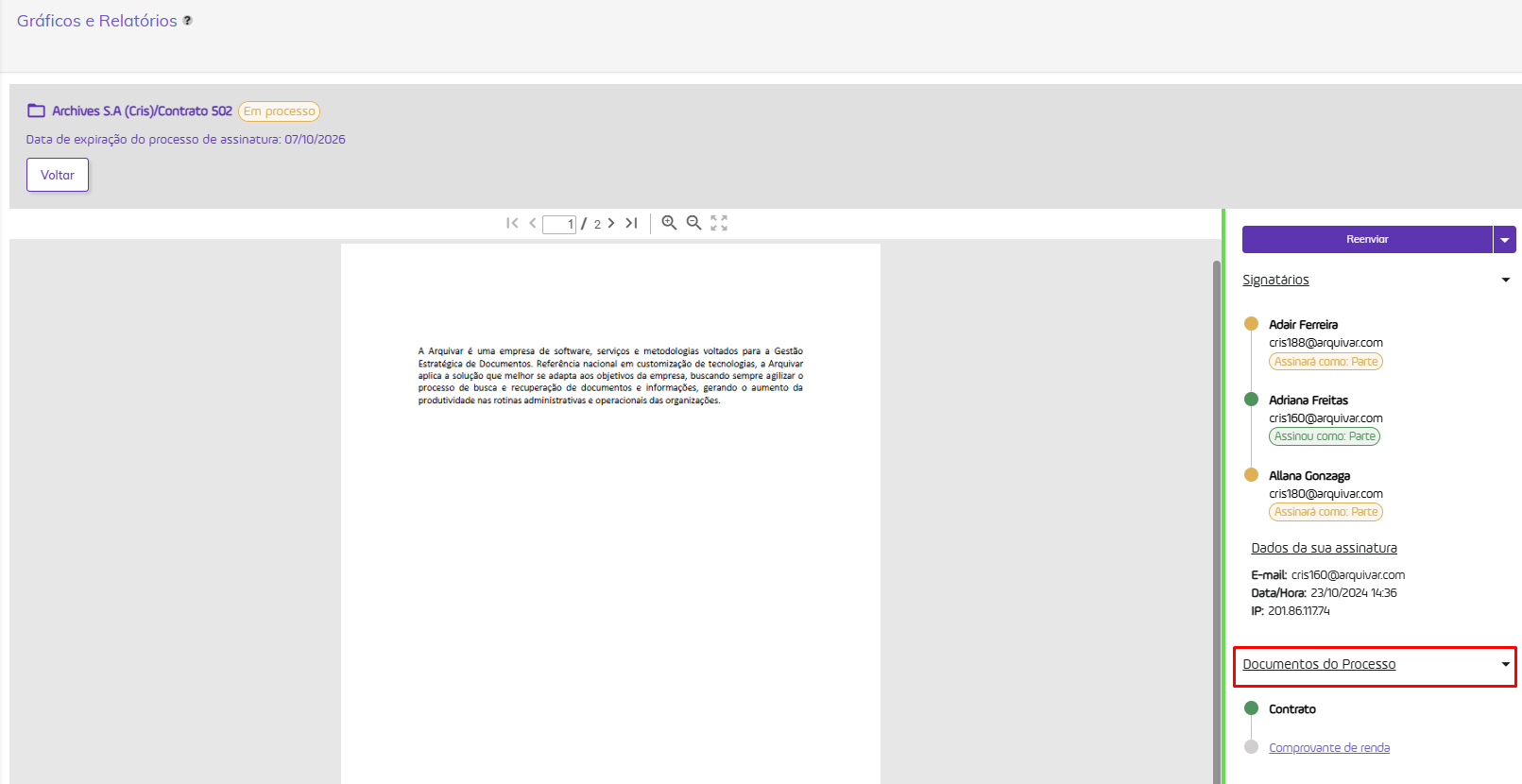
- Signatários: A aplicação lista os signatários do processo, quando o status do processo for “Concluído”, é listado também os destinatários que receberam cópia da documentação, considerando o seguinte padrão:
- Nome do Signatário/Destinatário e logo abaixo o status da ação do signatário, “Assinado” – quando o signatário já assinou o documento ou “Cópia Enviada” – quando a cópia tiver sido enviada para o destinatário no final do processo.
- E-mail ou telefone
- Anexos: A exibição dos anexos considera que – quando o usuário logado é o remetente do processo – é exibido o link “Anexos” a frente de todos os signatários que anexaram documentos. Ao clicar no link, o sistema baixa todos os anexos do signatário. Quando o usuário logado é signatário participante do processo ou anexou um arquivo no processo – é exibido o link “Anexos” a frente do nome do usuário (signatário) podendo baixar todos os arquivos em uma pasta Zip. Quando o usuário logado é signatário participante do processo ou não – é exibido o link “Anexos” a frente do nome de outros signatários, que anexaram algum arquivo somente se o remetente marcou para ser visto por outros signatários ao enviar o processo.
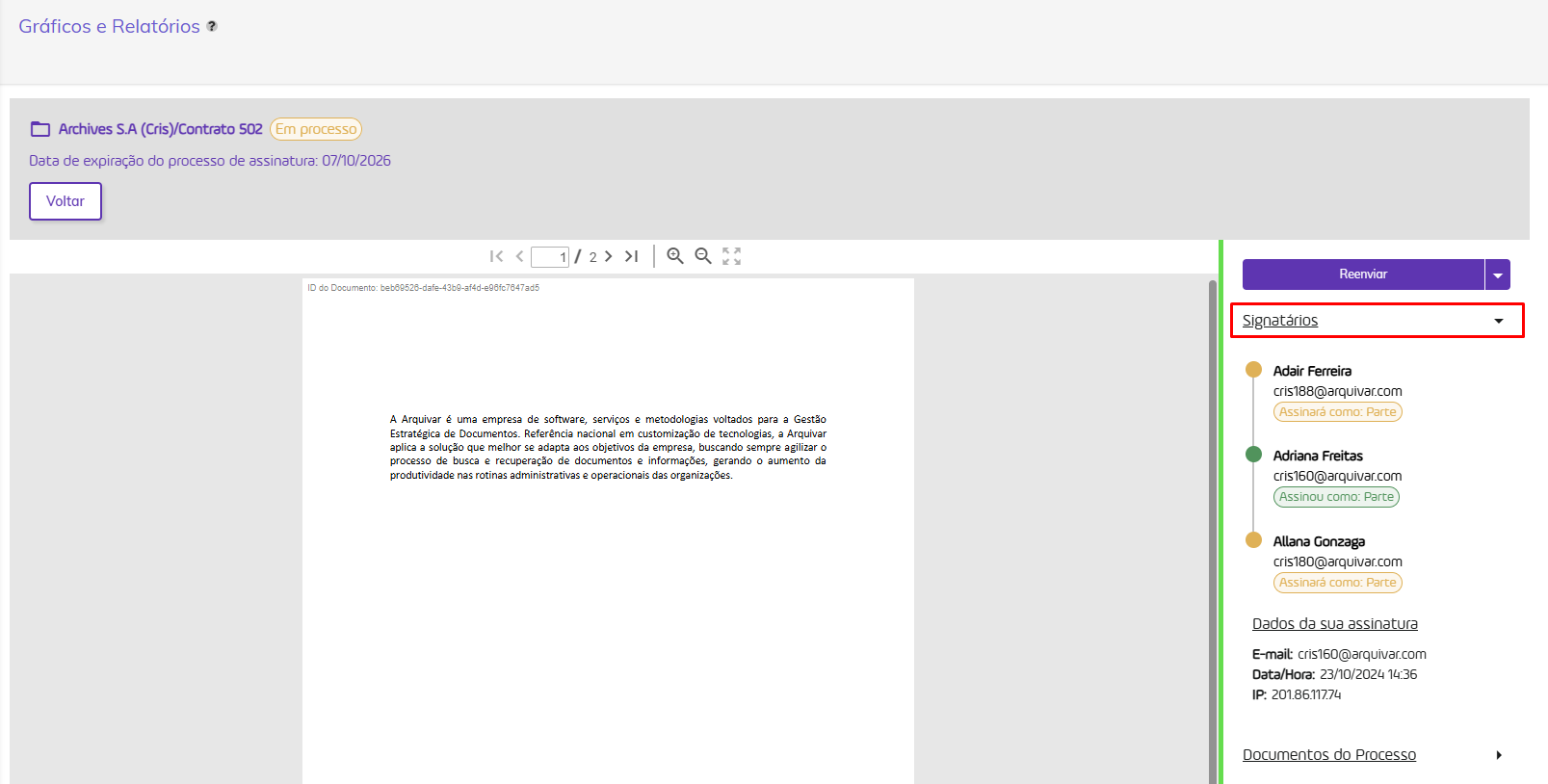
- Documentos do Processo: Exibido somente para processos com mais de um documento.
- Por padrão o sistema exibe este campo recolhido.
- Ao clicar neste campo, a aplicação expande listando os documentos do processo, ordenados conforme ordem definida para os documentos.
- O sistema permite navegar nos documentos do processo, apresentado na tela o documento selecionado pelo usuário.
- Versionamento: Para um usuário que não faz parte do processo, a exibição será realizada considerando:
- Usuário com perfil Administrador Global: exibe todas as versões, ordenadas por versão decrescente.
- Usuário com perfil Gestor de Departamento: exibe apenas as versões que foram enviadas por alguém pertencente ao seu departamento, ordenadas por versão decrescente.
Exportar Relatório
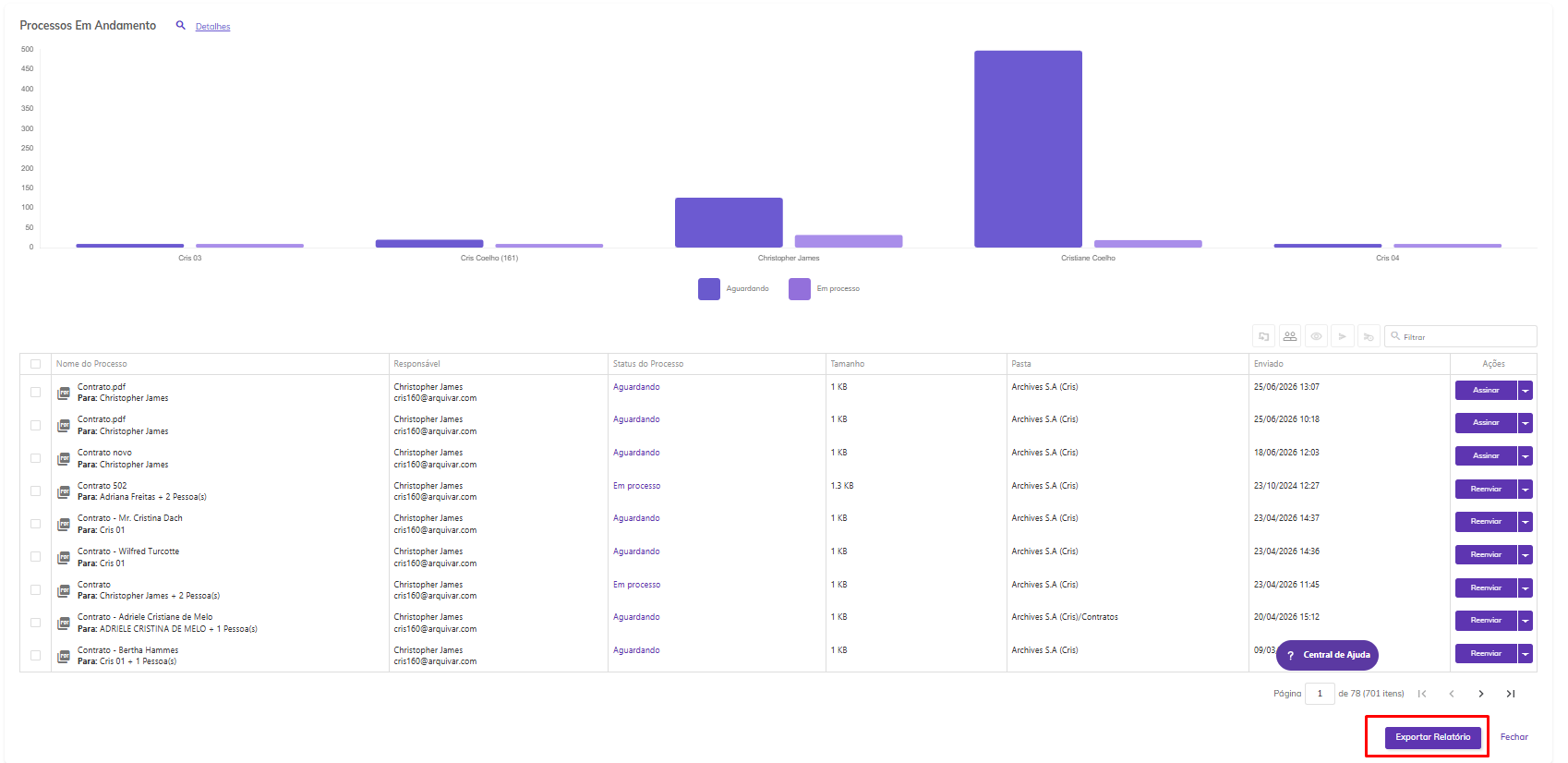
Ao clicar em “Exportar Relatório”, o sistema permite extrair os dados dos processos listados em “Detalhes” para um arquivo em formato .csv, conforme o idioma do usuário logado.

Fechar
Ao clicar, é encerrada a exibição das informações apresentadas ao acionar a opção de “Detalhes”.
Histórico de Uso
Ao acessar o menu Dashboards > Gráficos e Relatórios, a tela é exibida somente com os gráficos permitidos para o usuário logado:
• Processos em Andamento: Permissão para visualizar gráfico “Processos em Andamento”.
• Visualizar Departamentos: Permissão para visualizar gráfico “Processos em Andamento” no modo Departamento.
• Histórico de Uso: Permissão para visualizar gráfico “Histórico de Uso da conta”.
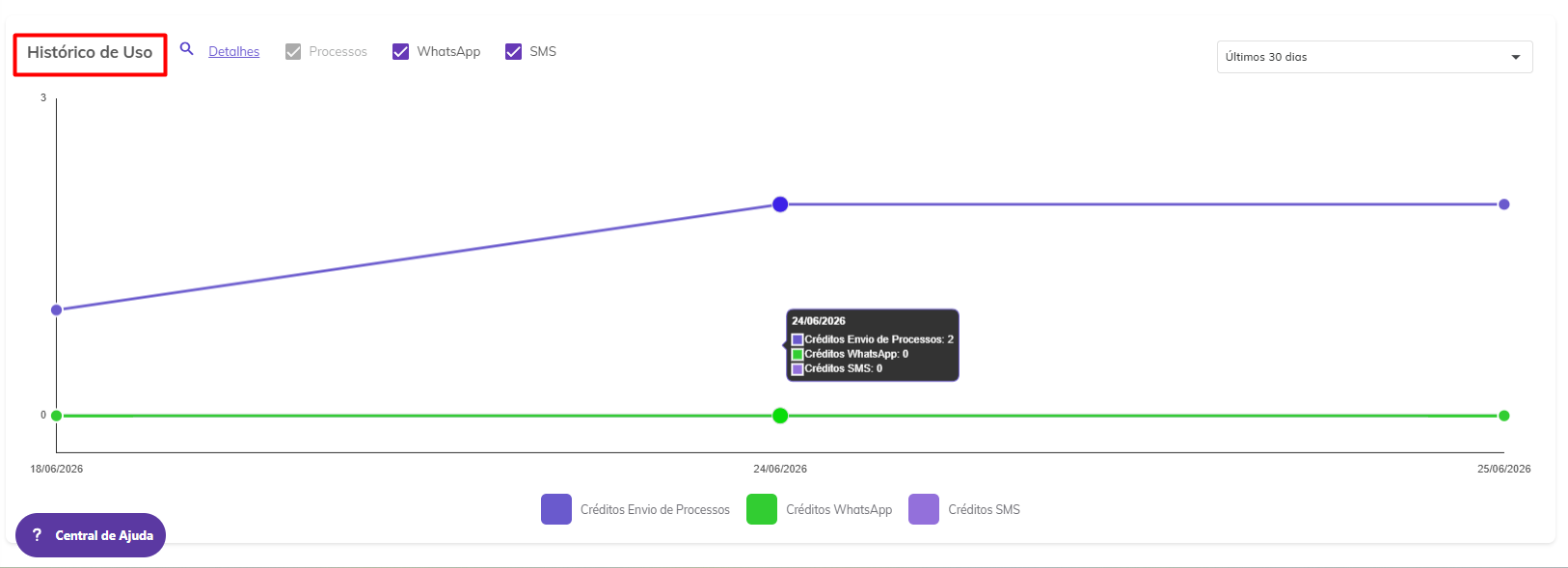
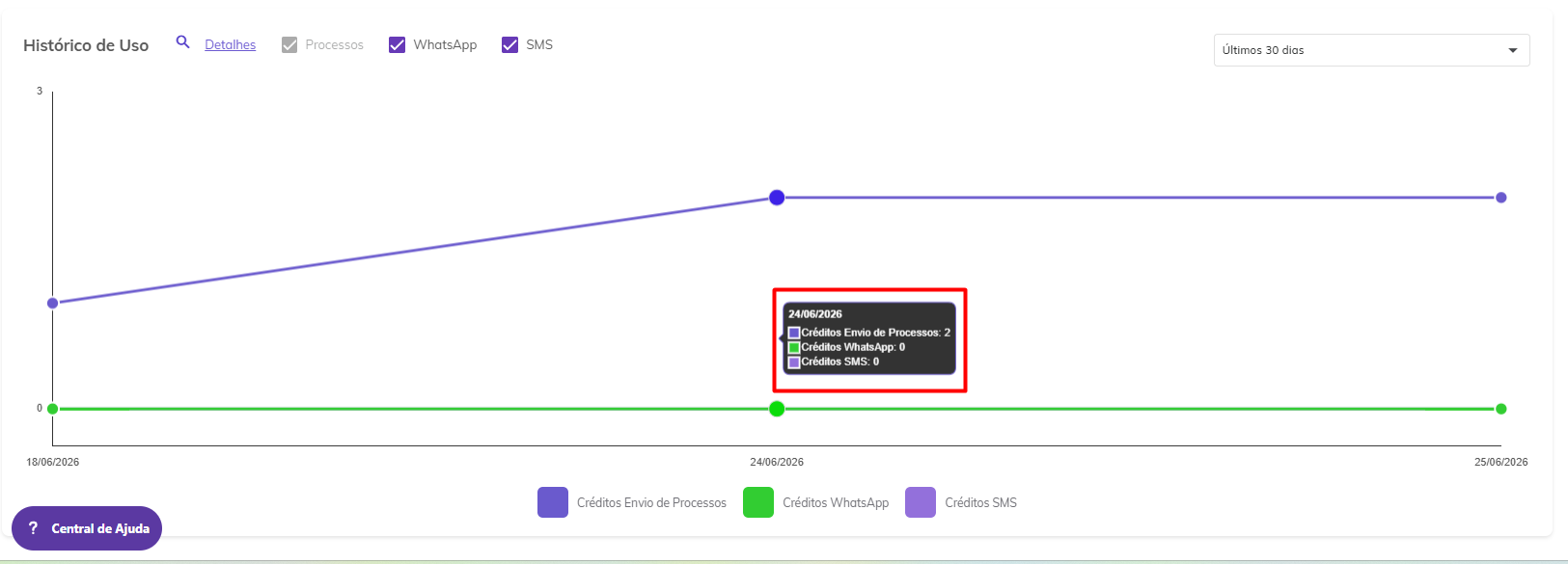
Estruturado no formato de linhas horizontais, o gráfico apresenta dados de consumo dos itens:
• Processos: A linha de consumo de créditos de Processos é sempre exibida.
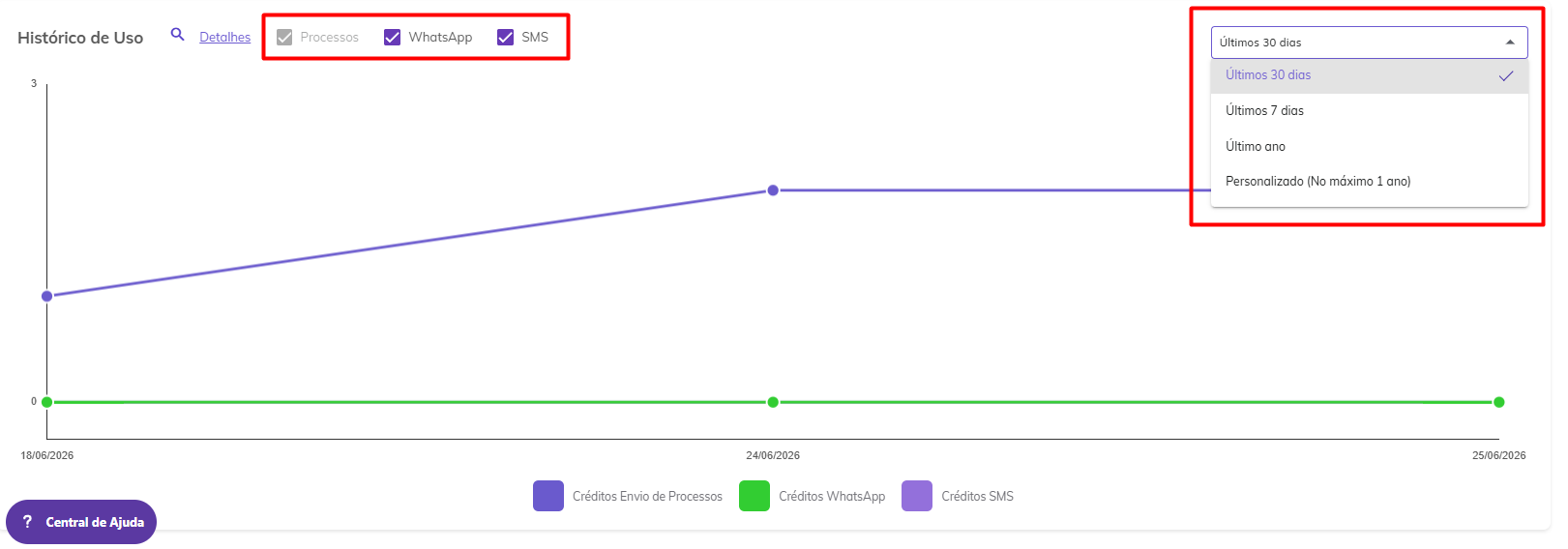
• WhatsApp: A linha de consumo de créditos de WhatsApp é exibida somente quando marcada.
• SMS: A linha de consumo de créditos de SMS é exibida somente quando marcada.
O usuário poderá filtrar os dados por um período específico de acordo com a data de envio/reenvio do processo, considerando as seguintes opções:
- Últimos 30 dias
- Últimos 7 dias
- Último ano
- Personalizado (permite consulta de no máximo 1 ano)
Por padrão, a aplicação exibe a opção “Últimos 30 dias” selecionada no campo.
Quando o usuário selecionar a opção “Personalizado” o sistema permite definir no calendário uma data específica ou uma data inicial e uma data final.
A visualização ocorrerá considerando as regras dos perfis de acesso:
- Administrador Global: Visualiza o gráfico com processos enviados por todos os usuários da conta.
- Gestor de Departamento: Visualiza o gráfico com processos enviados pelos usuários do seu departamento.
- Remetente de Documentos: Visualiza o gráfico somente com processos enviados por ele mesmo.
Ao posicionar o mouse na área do gráfico, é exibido um “card” com a data e as quantidades consumidas para cada item.
Ao clicar na opção de “Detalhes” no gráfico de Histórico de uso, são listados todos os processos com status “Aguardando”, “Em processo”, “Concluído”, “Cancelado” e “Excluído” da conta no período definido no campo de filtro.
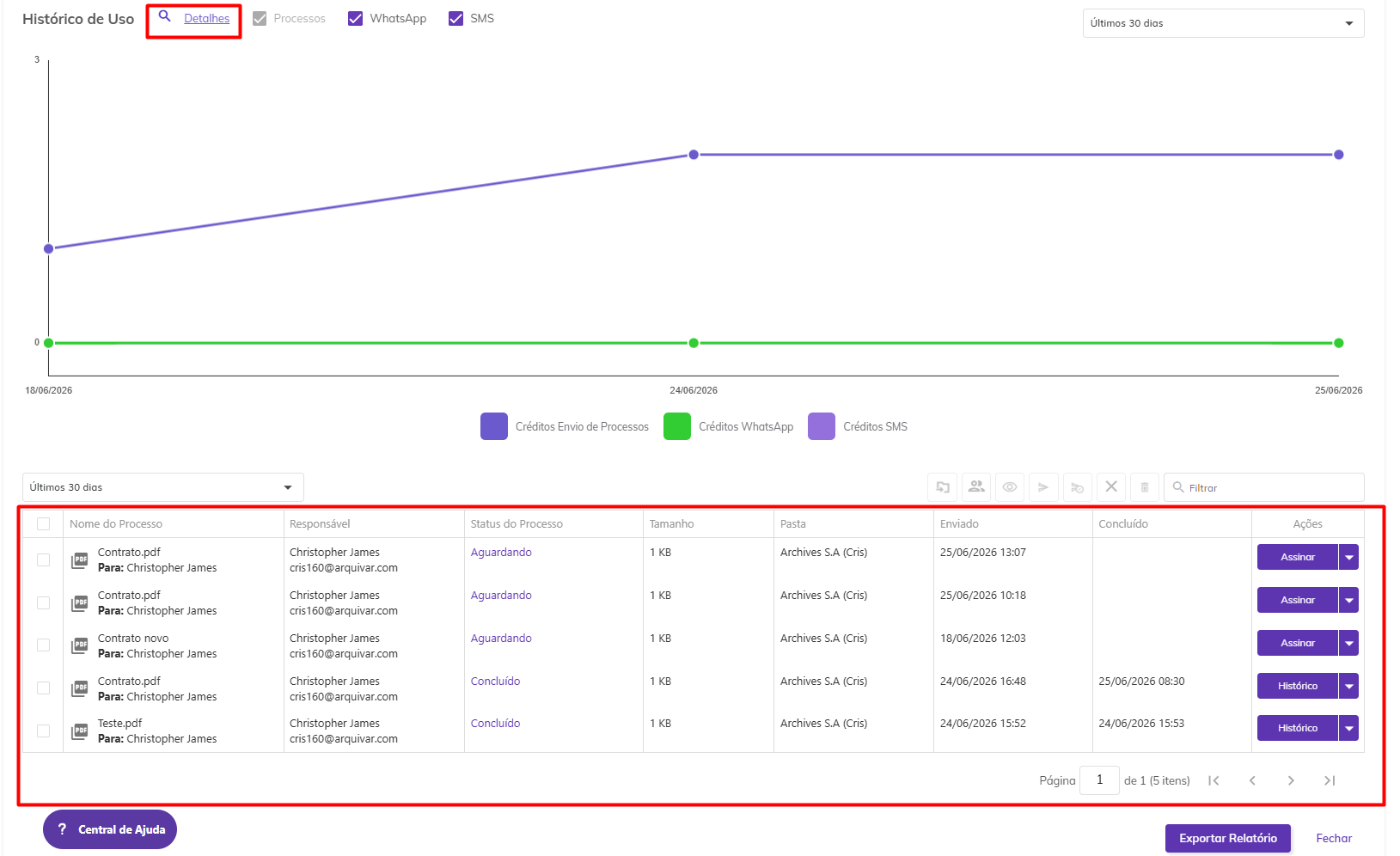
Checkbox
Possibilita a seleção de um ou mais processos na lista.
Nome do Processo
É exibido o nome do processo de assinatura, logo abaixo é exibido o nome dos seus destinatários em ordem alfabética e em casos em que o processo apresente “falhas na entrega” ou “prazo expirado“, haverá a sinalização em vermelho abaixo dos nomes dos destinatários.
Responsável
É exibido o nome e o e-mail do remetente do processo.
Status
A plataforma exibe o status do processo, ao posicionar o mouse sobre o status do processo, são exibidas informações do processo: ordem, destinatário, e-mail/telefone, e código de segurança. Nos detalhes do histórico de uso, são exibidos todos os status do processo, incluindo os processos cancelados e os concluídos.
Tamanho
É exibida a soma do tamanho dos arquivos do Processo em KB, MB ou GB.
Pasta
A plataforma exibe o caminho completo do diretório onde o processo está armazenado.
Enviado
Exibe a data/hora de envio do processo para assinatura.
Ações
O botão “Ações” lista possibilidades para o processo em questão. Ao clicar, é exibida a lista com todas as opções disponíveis para o usuário.
As ações exibidas podem variar conforme status do processo e permissões do usuário logado.
Para o perfil Administrador podem ser exibidas as ações de:
- Alterar pasta
- Baixar Arquivos
- Cancelar
- Corrigir
- Histórico
- Compartilhar
- Excluir
- Reenviar
- Renomear
- Alterar Renovação
- Renovar
- Versionamento
- Alterar Proprietário
Para o Usuário que não é remetente e nem signatário, podem ser exibidas as ações de:
- Baixar Arquivos
- Histórico
- Versionamento
Ações individuais
Assinar
Disponível somente se o processo ainda não tiver sido assinado pelo signatário e caso seja a sua vez de assinar de acordo com a ordem estabelecida pelo remetente, se houver. Ao clicar neste botão o usuário é direcionado para a tela de assinatura do documento.
Histórico
Aqui é possível visualizar o histórico do processo de assinatura e seus documentos. Selecione o botão para visualizar detalhadamente os dados. Nesta tela também é possível baixar os arquivos originais do processo.
Com o botão de eventos posicionado para a direita, observamos os dados do processo na tela.
Com o botão de eventos posicionado para a esquerda, é possível visualizar os Id’s e Hash’s dos documentos, no caso de um processo com mais de um documento não agrupados.
Alterar Pasta
Esta opção só será exibida se o usuário tiver acesso à conta na qual o processo está armazenado. Ao clicar nesta opção ele poderá alterar a pasta do diretório onde o processo está armazenado.
Alterar Proprietário
Esta opção só será exibida se o usuário além de signatário for também o remetente do processo. Ao clicar nesta opção ele poderá alterar o proprietário do processo. Ao executar essa ação não será possível realizar outras atividades de gestão do processo.
Só podem ser selecionados como novo proprietários usuários cadastrados na mesma conta do responsável.
O Administrador Global que não for o remetente do processo, poderá alterar a propriedade de processos concluídos que estão listados na funcionalidade Diretórios ou quando for inativar usuário que possui processos em sua propriedade.
Baixar Arquivo
Quando processo possuir um documento ou é um compartilhamento de apenas um documento do processo, o sistema faz download do documento do processo e do registro de assinaturas em uma pasta.zip.
A pasta zip é nomeada com o nome do processo e o arquivo de registro de assinatura é nomeado como NomeDocumento_Registro de assinatura.
Quando o processo possuir mais de um documento, o sistema exibe modal com os documentos do processo para o usuário selecionar quais documentos deseja baixar. Caso seja um compartilhamento, deve-se listar apenas os documentos que foram compartilhados.
O Registro de Assinaturas exibe todas as informações sobre as assinaturas eletrônicas e digitais realizadas durante o processo, como nome dos signatários, data e hora da assinatura, localização, IP de onde foi realizada, dados dos certificados digitais utilizados etc.
Cancelar
Esta opção só será exibida se o usuário além de signatário for também o remetente do processo. Ao clicar nesta opção o processo é cancelado e a sequência de assinaturas é interrompida. Essa opção não será exibida se o status do processo for “Concluído”.
Gerenciar Envio Cópias
Essa funcionalidade permite gerenciar destinatários do processo de assinatura em andamento, que possuem ação de Receber Cópia, permitindo incluir, editar e/ou excluir um ou mais destinatários que receberão cópia dos documentos ao término das assinaturas. Essa opção só será exibida caso o status do do processo seja “Em processo” ou “Aguardando”.
Ao selecionar essa opção, caso o processo ainda não possua destinatários cadastrados com ação de receber cópia, será apresentada a tela para inclusão do primeiro destinatário. O usuário deverá informar o nome do destinatário, informar como a cópia será enviada (podendo escolher entre as opções de e-mail ou Whatsapp) e informar o e-mail ou número de telefone do destinatário, de acordo com a opção escolhida anteriormente. Depois, deverá clicar em “Incluir”.
A opção de envio pelo Whatsapp só será exibida caso a conta possua saldo de Whatsapp disponível e não seja uma conta do tipo Teste Grátis.
Após a inclusão, será apresentada a tela com o destinatário incluído. O botão Adicionar Destinatário permite a inclusão de novos destinatários que receberão cópia do processo. Para concluir, o usuário poderá salvar as informações de alteração, inclusão ou exclusão ou cancelar a operação.
Para um processo com um ou mais destinatários com ação de receber uma cópia é apresentada uma tela com a listagem dos destinatários configurados. É exibido o nome do(s) destinatário(s) e a forma de envio cadastrada para o destinatário, sendo e-mail ou telefone.
Também é possível excluir o destinatário em questão ou editar os dados do destinatário, clicando nos ícones correspondentes a cada ação.
Para processos que inicialmente possuíam um ou mais destinatários com ação de receber uma cópia, mas em que em algum momento todos foram excluídos, o sistema apresenta uma tela com a mensagem “Sem destinatários com ação de receber uma cópia” e exibe novamente as opções de adicionar destinatário, salvar as informações ou cancelar a operação.
Compartilhar
Essa opção permite que o usuário crie um link de acesso a um ou mais documentos do processo que poderá ser compartilhado com outras pessoas que não sejam participantes do processo de assinatura. Esse link pode ter prazo de validade determinado ou indeterminado e o usuário pode definir se deseja permitir que as pessoas que acessarem visualizem também os anexos enviados pelos signatários.
Quando o processo com mais de um documento não agrupados não possui compartilhamento de documentos, o sistema abre a modal para o usuário selecionar os documentos do processo que deseja compartilhar.
Quando o processo com mais de um documento possui compartilhamento de documentos, o sistema abre a modal com os links já compartilhados.
Ao expandir as ações do link de compartilhamento, é possível visualizar a tela de compartilhamento novamente ou e excluir o compartilhamento realizado.
Ao compartilhar os documentos do processo, o usuário tem a possibilidade de enviá-los por e-mail clicando no botão “Enviar Link por e-mail”.
Adicione no campo indicado todos os e-mails que devem receber a documentação compartilhada.
Ao compartilhar documentos de um processo, é importante ressaltar que o destinatário do compartilhamento poderá visualizar apenas os documentos selecionados para compartilhamento e não todos os documentos que compõem o processo de assinatura.
Visualização de documentos compartilhados
Quando realizado o compartilhamento de apenas um documento de um processo com mais de um documento não agrupado, ao abrir o documento, será apresentado somente o documento compartilhado com o usuário.
Observe que são apresentados na lista apenas os dados dos signatários:
Quando realizado o compartilhamento de mais documentos do processo, é apresentado na lista, além dos dados dos signatários, os demais documentos do processo:
Alterar Agendamento da Renovação
Esta opção só será exibida se o usuário além de signatário for também o remetente do processo. Utilizada para alterar ou incluir um prazo de renovação do processo estipulado anteriormente no menu Novo Processo > Adicionar Documentos.
Recusar Assinatura
Disponível somente se o processo ainda não tiver sido assinado pelo signatário e seja a sua vez de assinar de acordo com a ordem estabelecida pelo remetente, se houver. Utilizado quando por algum motivo o signatário não deseja assinar o processo. Neste caso ele deve inserir uma justificativa para a recusa e clicar em “Recusar Assinatura”.
Reenviar
Esta opção só será exibida se o usuário além de signatário for também o remetente do processo e se o processo estiver vencido, ou seja, o prazo de assinatura terminou antes que todos os signatários tenham assinado. Ao clicar neste botão serão exibidas as informações de ordem de envio para os destinatários, e-mail ou telefone para onde o processo foi enviado, código de segurança para acesso ao processo (se houver) e ícone “Editar”, que permite a edição das informações do destinatário.
Renomear
Esta opção só será exibida se o usuário além de signatário for também o remetente do processo.
Quando o processo possui apenas um documento, o sistema permite alterar o nome do processo:
Quando processo possui mais de um documento, o sistema permite alterar o nome do processo e o nome dos documentos do processo.
O campo “Renomear documentos do processo” é exibido, somente se o usuário logado for o remetente do processo e o processo possuir mais de um documento/arquivo.
Por padrão, este campo é exibido desmarcado e ao ser marcado, o sistema lista todos os documentos do processo habilitados para edição.
O usuário tem a possibilidade de mover os documentos, alterando a ordenação deles. Ao mover os documentos, o sistema atualiza a numeração na frente de cada documento.
Excluir
Utilizado para excluir o arquivo, que irá para a caixa Excluídos .
Ações em lote
É possível selecionar mais de um processo marcando-se os checkbox ao lado do nome do arquivo e executar ações em lote. As ações em lote só poderão ser executadas em processos em que o usuário for além de signatário o remetente do processo.
Mover Processo(s)
O ícone é habilitado se ao menos um processo estiver selecionado na tela. Ao clicar no ícone será possível alterar a pasta onde os processos selecionados estão armazenados. Só será possível executar essa ação em documentos em que o usuário for além de signatário o remetente do processo.
Reenviar
Ao clicar neste ícone será possível reenviar os documentos selecionados para os destinatários que ainda não assinaram. Só será possível executar essa ação em processos em que o usuário for além de signatário o remetente do processo e que não estejam com o status “Concluído”.
Cancelar Envio
Ao clicar neste ícone será possível cancelar o envio dos processos selecionados, interrompendo a sequência de assinatura.
Só será possível executar essa ação em processos em que o usuário for além de signatário o remetente do processos e que não estejam com o status “Concluído”. A plataforma exibirá uma mensagem de confirmação da ação.
Filtrar
É exibido o campo para a pesquisa de processos utilizando as seguintes opções:
- Nome do Processo: Permite filtrar pelo nome do processo
- Responsável: Permite filtrar pelo nome do responsável do processo
- Nome do Signatário: Permite filtrar pelo nome do signatário do processo
- Status do Processo: Permite filtrar pelo status do processo. O sistema lista as opções “Aguardando” e “Em Processo”
- Departamento: Permite filtrar pelo nome do departamento
- Enviado: Permite filtrar pela data de envio do processo, considerando o período, neste caso é exibida uma lista para seleção do usuário com prazos pré-estabelecidos pela plataforma. Além disso é possível definir um período específico para filtro, ao selecionar a opção “Personalizado”, é exibida a opção de seleção de data no calendário, podendo ser informada uma data única ou um intervalo com uma data inicial e uma data final.
Visualizar Documento
Ao clicar em um dos processos listados na tela de “Detalhes”, a visualização do documento é exibida do lado direito da tela, para navegar, clique e arraste.
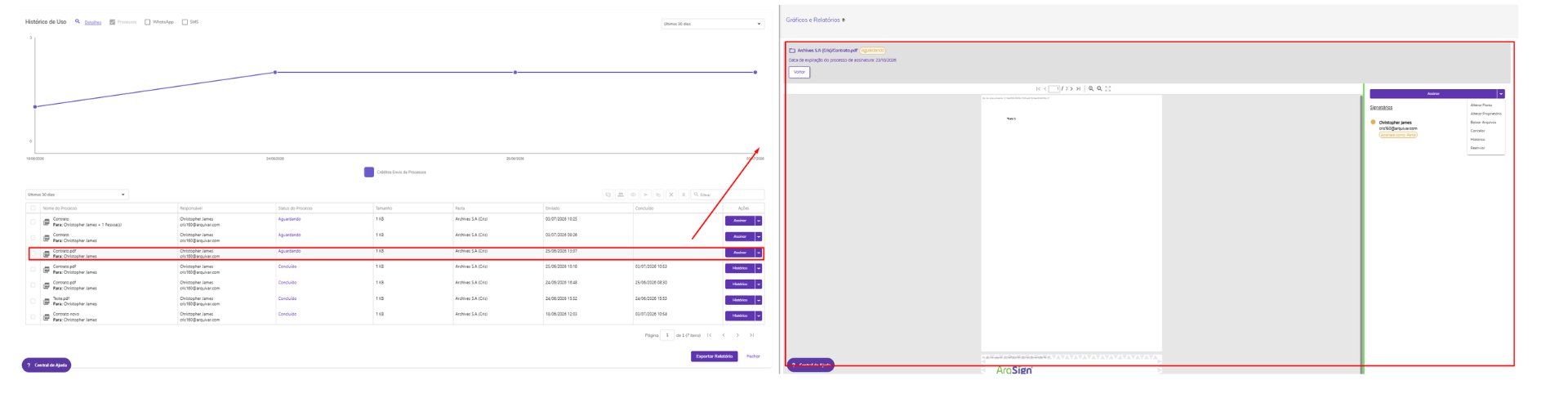
Na tela de visualização do documento temos:
- Cabeçalho: mostra o caminho completo de diretórios, o nome e status do processo.
- Data: exibe a data de acordo com o status do documento:
- Data de renovação do documento: Para processos com status Concluído, que ainda não foi renovado e que possua data de renovação agendada.
- Data de conclusão do processo de assinatura: Para processos com status Concluído, que já foram renovados ou que não foram e não possuam data de renovação agendada
- Data de cancelamento do processo de assinatura: Para processos com status Cancelado.
- Data de expiração do processo de assinatura: Para processos com status Aguardando ou Em Processo.
- Voltar: Ao clicar neste botão, a visualização do documento é fechada, retornando para a visualização da lista de processos.
- Ações: Este botão lista possibilidades para o processo em questão, ao clicar, é exibida a lista com todas as opções disponíveis para o usuário.
Importante: As ações exibidas aqui estão relacionadas às permissões do usuário logado e à fase em que o processo se encontra.
#
#Assinar
Disponível somente se o processo ainda não tiver sido assinado pelo signatário e caso seja a sua vez de assinar de acordo com a ordem estabelecida pelo remetente, se houver. Ao clicar neste botão o usuário é direcionado para a tela de assinatura do documento.
##Histórico
Aqui é possível visualizar o histórico do processo de assinatura e seus documentos. Selecione o botão para visualizar detalhadamente os dados. Nesta tela também é possível baixar os arquivos originais do processo.
Com o botão de eventos posicionado para a direita, observamos os dados do processo na tela.
Com o botão de eventos posicionado para a esquerda, é possível visualizar os Id’s e Hash’s dos documentos, no caso de um processo com mais de um documento não agrupados.
##Alterar Pasta
Esta opção só será exibida se o usuário tiver acesso à conta na qual o processo está armazenado. Ao clicar nesta opção ele poderá alterar a pasta do diretório onde o processo está armazenado.
##Alterar Proprietário
Esta opção só será exibida se o usuário além de signatário for também o remetente do processo. Ao clicar nesta opção ele poderá alterar o proprietário do processo. Ao executar essa ação não será possível realizar outras atividades de gestão do processo.
Só podem ser selecionados como novo proprietários usuários cadastrados na mesma conta do responsável.
O Administrador Global que não for o remetente do processo, poderá alterar a propriedade de processos concluídos que estão listados na funcionalidade Diretórios ou quando for inativar usuário que possui processos em sua propriedade.
##Baixar Arquivo
Quando processo possuir um documento ou é um compartilhamento de apenas um documento do processo, o sistema faz download do documento do processo e do registro de assinaturas em uma pasta.zip.
A pasta zip é nomeada com o nome do processo e o arquivo de registro de assinatura é nomeado como NomeDocumento_Registro de assinatura.
Quando o processo possuir mais de um documento, o sistema exibe modal com os documentos do processo para o usuário selecionar quais documentos deseja baixar. Caso seja um compartilhamento, deve-se listar apenas os documentos que foram compartilhados.
O Registro de Assinaturas exibe todas as informações sobre as assinaturas eletrônicas e digitais realizadas durante o processo, como nome dos signatários, data e hora da assinatura, localização, IP de onde foi realizada, dados dos certificados digitais utilizados etc.
##Cancelar
Esta opção só será exibida se o usuário além de signatário for também o remetente do processo. Ao clicar nesta opção o processo é cancelado e a sequência de assinaturas é interrompida. Essa opção não será exibida se o status do processo for “Concluído”.
##Compartilhar
Essa opção permite que o usuário crie um link de acesso a um ou mais documentos do processo que poderá ser compartilhado com outras pessoas que não sejam participantes do processo de assinatura. Esse link pode ter prazo de validade determinado ou indeterminado e o usuário pode definir se deseja permitir que as pessoas que acessarem visualizem também os anexos enviados pelos signatários.
Quando o processo com mais de um documento não agrupados não possui compartilhamento de documentos, o sistema abre a modal para o usuário selecionar os documentos do processo que deseja compartilhar.
Quando o processo com mais de um documento possui compartilhamento de documentos, o sistema abre a modal com os links já compartilhados.
Ao expandir as ações do link de compartilhamento, é possível visualizar a tela de compartilhamento novamente ou e excluir o compartilhamento realizado.
Ao compartilhar os documentos do processo, o usuário tem a possibilidade de enviá-los por e-mail clicando no botão “Enviar Link por e-mail”.
Adicione no campo indicado todos os e-mails que devem receber a documentação compartilhada.
Ao compartilhar documentos de um processo, é importante ressaltar que o destinatário do compartilhamento poderá visualizar apenas os documentos selecionados para compartilhamento e não todos os documentos que compõem o processo de assinatura.
##Visualização de documentos compartilhados
Quando realizado o compartilhamento de apenas um documento de um processo com mais de um documento não agrupado, ao abrir o documento, será apresentado somente o documento compartilhado com o usuário.
Observe que são apresentados na lista apenas os dados dos signatários:
Quando realizado o compartilhamento de mais documentos do processo, é apresentado na lista, além dos dados dos signatários, os demais documentos do processo:
##Alterar Agendamento da Renovação
Esta opção só será exibida se o usuário além de signatário for também o remetente do processo. Utilizada para alterar ou incluir um prazo de renovação do processo estipulado anteriormente no menu Novo Processo > Adicionar Documentos.
##Recusar Assinatura
Disponível somente se o processo ainda não tiver sido assinado pelo signatário e seja a sua vez de assinar de acordo com a ordem estabelecida pelo remetente, se houver. Utilizado quando por algum motivo o signatário não deseja assinar o processo. Neste caso ele deve inserir uma justificativa para a recusa e clicar em “Recusar Assinatura”.
##Reenviar
Esta opção só será exibida se o usuário além de signatário for também o remetente do processo e se o processo estiver vencido, ou seja, o prazo de assinatura terminou antes que todos os signatários tenham assinado. Ao clicar neste botão serão exibidas as informações de ordem de envio para os destinatários, e-mail ou telefone para onde o processo foi enviado, código de segurança para acesso ao processo (se houver) e ícone “Editar”, que permite a edição das informações do destinatário.
##Renomear
Esta opção só será exibida se o usuário além de signatário for também o remetente do processo.
Quando o processo possui apenas um documento, o sistema permite alterar o nome do processo:
Quando processo possui mais de um documento, o sistema permite alterar o nome do processo e o nome dos documentos do processo.
O campo “Renomear documentos do processo” é exibido, somente se o usuário logado for o remetente do processo e o processo possuir mais de um documento/arquivo.
Por padrão, este campo é exibido desmarcado e ao ser marcado, o sistema lista todos os documentos do processo habilitados para edição.
O usuário tem a possibilidade de mover os documentos, alterando a ordenação deles. Ao mover os documentos, o sistema atualiza a numeração na frente de cada documento.
##Excluir
Utilizado para excluir o arquivo, que irá para a caixa Excluídos .
- Signatários: A aplicação lista os signatários do processo, quando o status do processo for “Concluído”, é listado também os destinatários que receberam cópia da documentação, considerando o seguinte padrão:
- Nome do Signatário/Destinatário e logo abaixo o status da ação do signatário, “Assinado” – quando o signatário já assinou o documento ou “Cópia Enviada” – quando a cópia tiver sido enviada para o destinatário no final do processo.
- E-mail ou telefone
- Anexos: A exibição dos anexos considera que – quando o usuário logado é o remetente do processo – é exibido o link “Anexos” a frente de todos os signatários que anexaram documentos. Ao clicar no link, o sistema baixa todos os anexos do signatário. Quando o usuário logado é signatário participante do processo ou anexou um arquivo no processo – é exibido o link “Anexos” a frente do nome do usuário (signatário) podendo baixar todos os arquivos em uma pasta Zip. Quando o usuário logado é signatário participante do processo ou não – é exibido o link “Anexos” a frente do nome de outros signatários, que anexaram algum arquivo somente se o remetente marcou para ser visto por outros signatários ao enviar o processo.
- Documentos do Processo: Exibido somente para processos com mais de um documento.
- Por padrão o sistema exibe este campo recolhido.
- Ao clicar neste campo, a aplicação expande listando os documentos do processo, ordenados conforme ordem definida para os documentos.
- O sistema permite navegar nos documentos do processo, apresentado na tela o documento selecionado pelo usuário.
- Versionamento: Para um usuário que não faz parte do processo, a exibição será realizada considerando:
- Usuário com perfil Administrador Global: exibe todas as versões, ordenadas por versão decrescente.
- Usuário com perfil Gestor de Departamento: exibe apenas as versões que foram enviadas por alguém pertencente ao seu departamento, ordenadas por versão decrescente.
Exportar Relatório
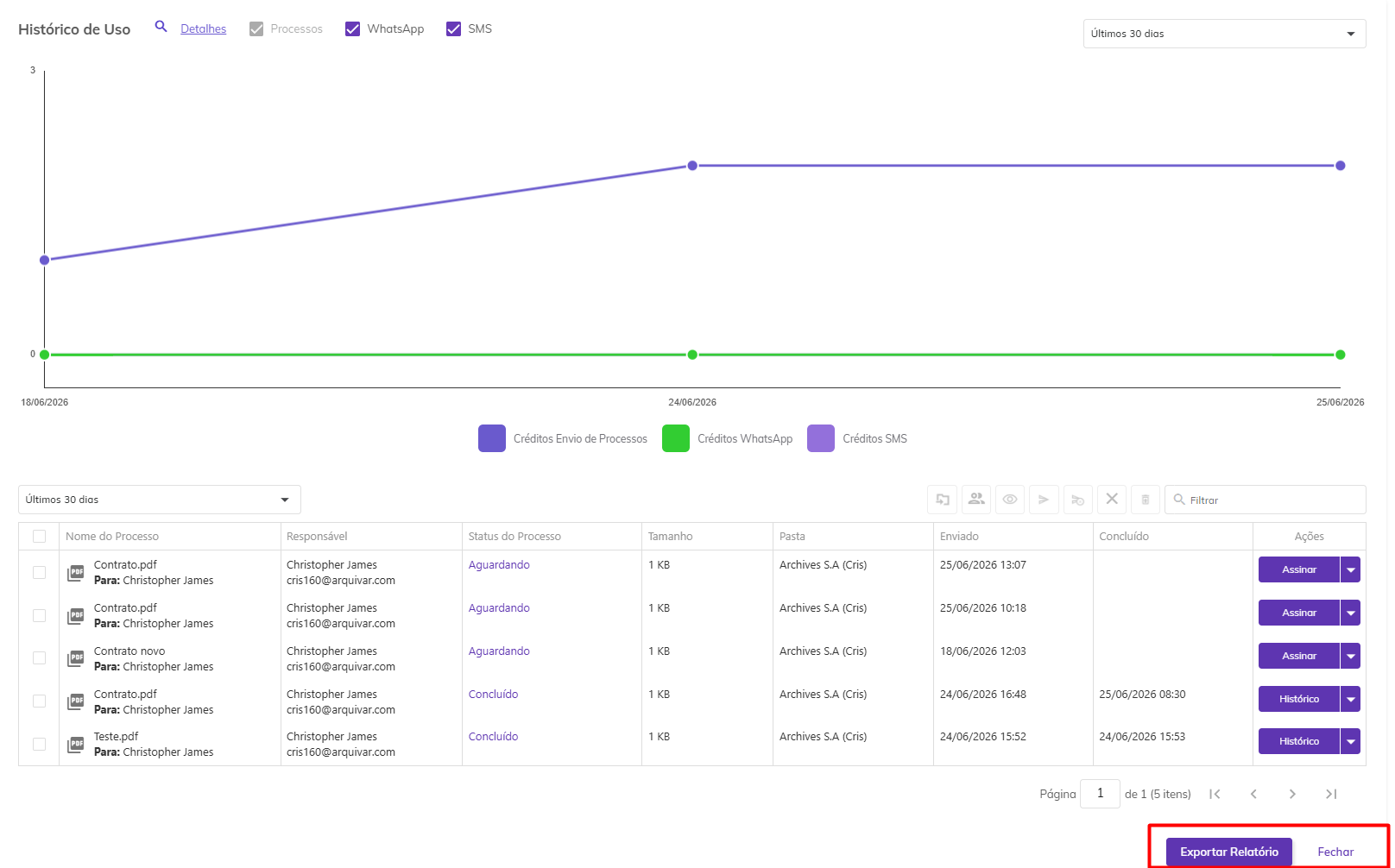
Ao clicar nesta opção, é gerado um relatório em formato .csv com todas as informações exibidas nos detalhes mais as informações de quantidades utilizadas.

Fechar
Ao clicar, é encerrada a exibição das informações apresentadas ao acionar a opção de “Detalhes”.
Atualizado há 2 meses