
• Guia do Cliente
🔹 Aba Pesquisa por Fluxo
A aba Pesquisa por Fluxo permite que o usuário aplique filtros e realize buscas de fluxos existentes no sistema, inclusive fluxos já encerrados ou cancelados. Permite também a exportação do resultado da pesquisa para o Excel.
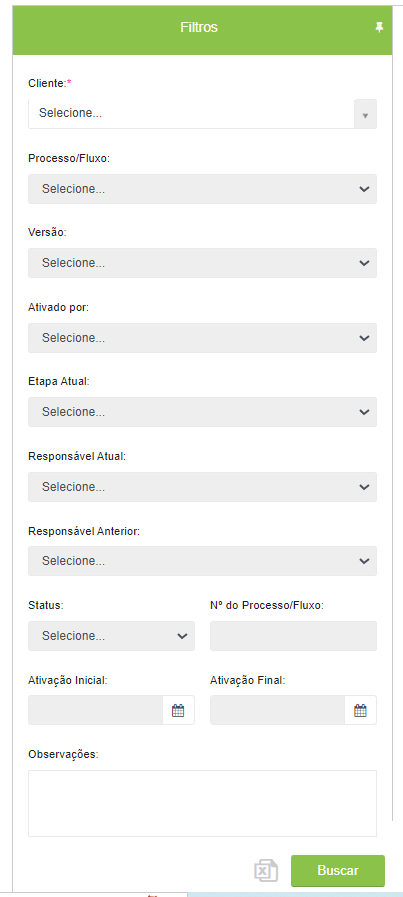
Para realizar a pesquisa, preencha os campos de filtro no lado esquerdo da tela para realizar a pesquisa. É possível utilizar os seguintes filtros para pesquisa:
- Cliente: Campo de preenchimento obrigatório.
- Processo/Fluxo: Busca pelo nome do fluxo. Localiza todos os fluxos do mesmo tipo.
- Versão: Busca pelo número de versão do fluxo.
- Ativado por: Pode-se selecionar um usuário e serão exibidos todos os fluxos que ele ativou.
- Etapa Atual: Serão exibidos todos os fluxos que se encontram na etapa selecionada.
- Responsável Atual: Serão exibidos todos os fluxos que possuem tarefas cuja responsabilidade é do usuário selecionado.
- Responsável Anterior: Serão exibidos todos os fluxos que possuem tarefas em que o usuário selecionado foi responsável nas etapas anteriores.
- Status: Serão exibidos todos os fluxos que se encontram no status selecionado.
- Nº do Processo/Fluxo: Será localizado o fluxo pelo seu número de forma exata.
- Ativação Inicial: Busca pela data em que o fluxo foi ativado. Serão exibidos todos os fluxos ativados na data informada.
- Ativação Final: Busca pela data em que o fluxo foi encerrado. Serão exibidos todos os fluxos encerrados na data informada. Se usado em conjunto com o filtro “Ativação Inicial” mostrará todos os fluxos ativados entre uma data e outra.
- Observações: Busca por palavras que tenham sido inseridas no campo “Observações” durante a ativação do fluxo.
Atente-se ao uso correto dos filtros e evite utilizar muitos filtros ao mesmo tempo para que a pesquisa não se torne inconsistente.
Após informar os dados da busca do lado esquerdo da tela, temos o resultado da pesquisa do lado direito com a lista de fluxo(s).
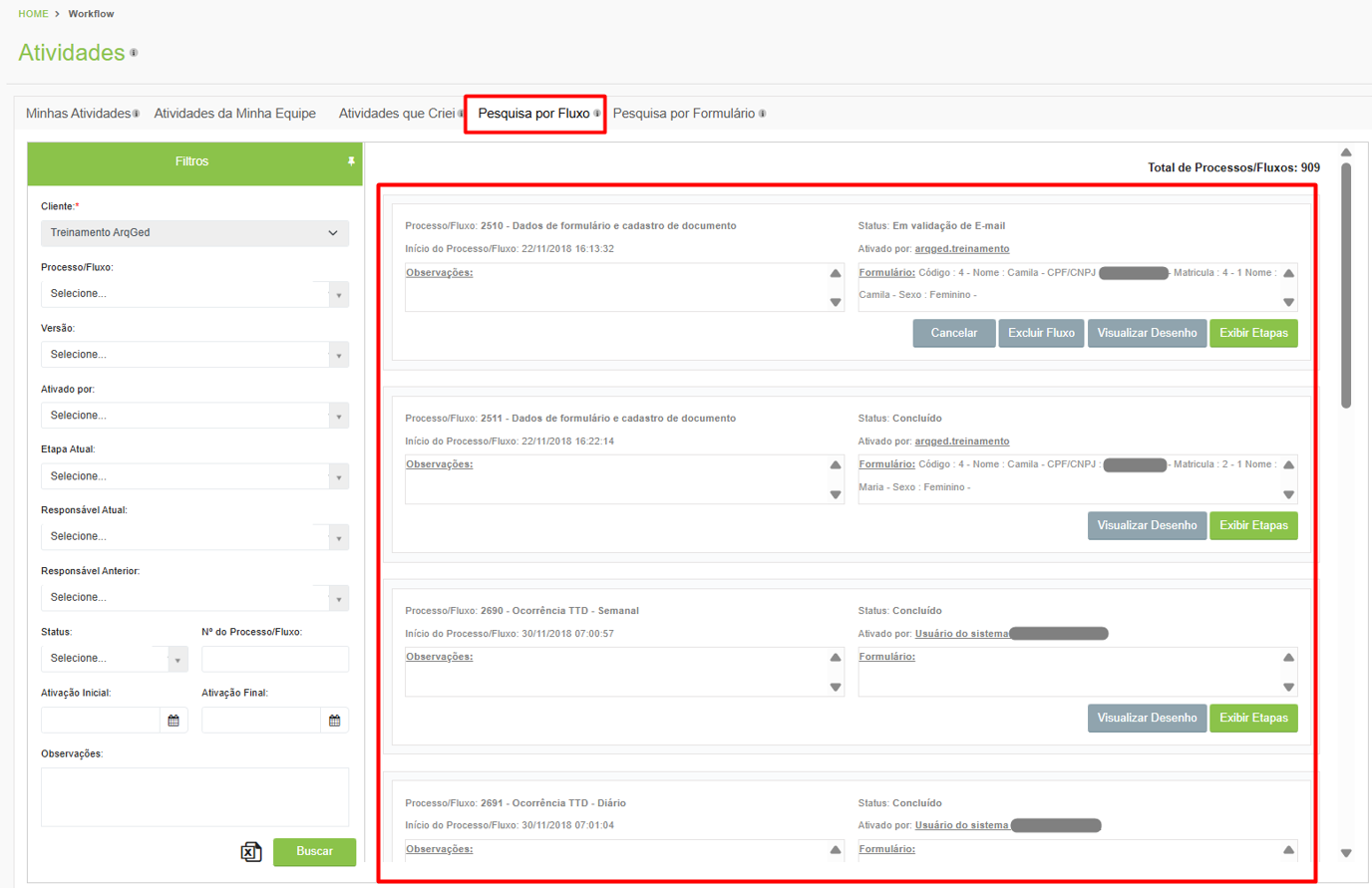
Botões de Ação
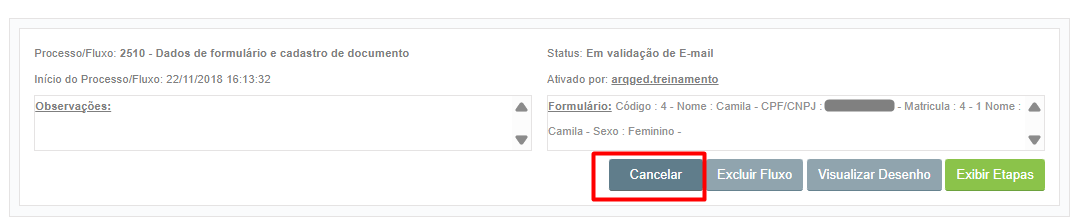
Cancelar
Ao clicar na no botão “Cancelar”, o fluxo é cancelado como um todo e não somente a etapa em andamento no momento. A exibição do botão será realizada ao usuário logado sempre respeitando as permissões de acesso concedidas.
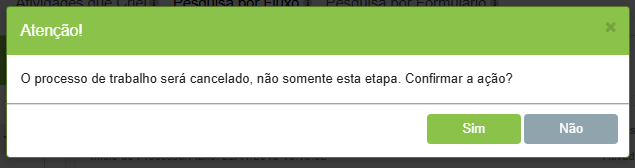
Ao acionar o botão de “Cancelar”, é exibida na tela uma mensagem de confirmação da ação, confirmado o cancelamento, o sistema exibirá na área superior do fluxo o usuário responsável pelo cancelamento.
Excluir Fluxo
Ao clicar no botão “Excluir Fluxo” será possível excluir o fluxo, desde que ele ainda esteja “Em execução”.

O botão de exclusão de fluxo será exibido somente quando o usuário logado possuir perfil que permita essa operação.
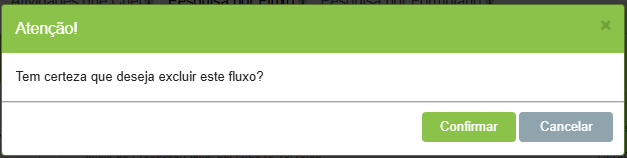
Ao acionar o botão de “Excluir Fluxo” é exibida na tela uma mensagem de confirmação da ação. Após a confirmação, o fluxo será excluído e não poderá mais ser pesquisado.
Visualizar desenho
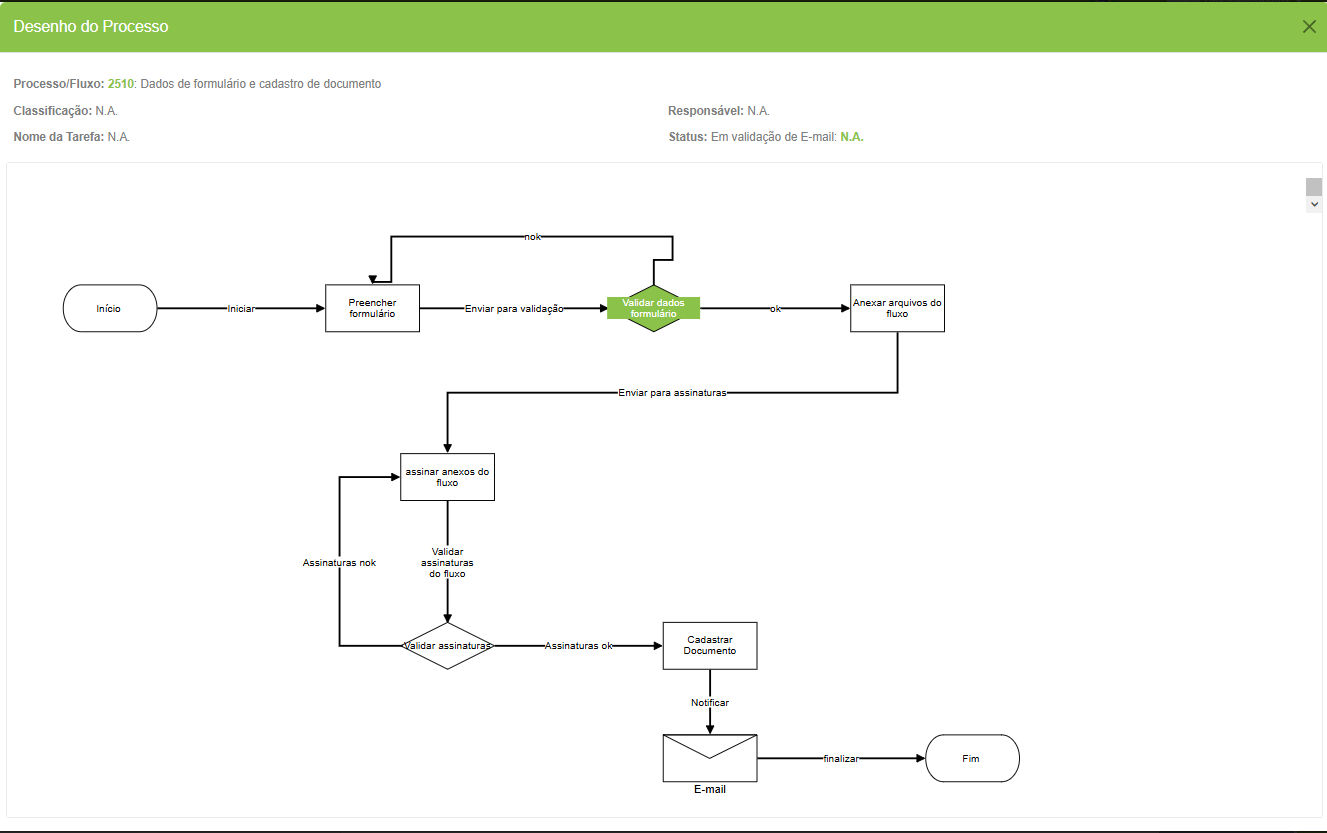
Ao clicar neste botão, é apresentado ao usuário o desenho completo do processo de trabalho (fluxo) e a sinalização de qual é a tarefa em andamento.

A etapa destacada em verde representa a tarefa atual do fluxo.
Exibir Etapas
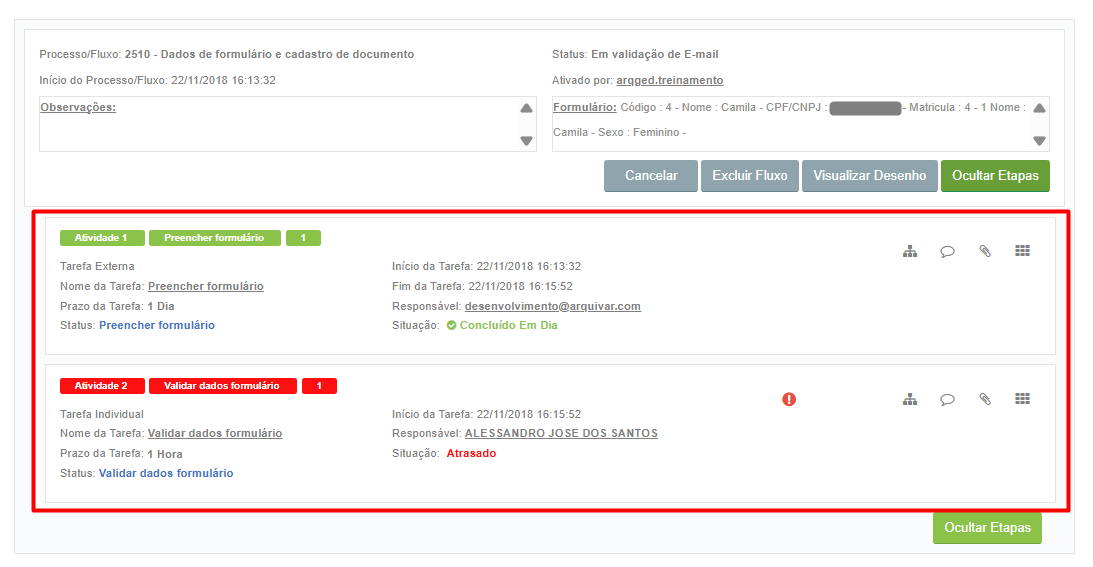
Ao clicar nesta opção, a tela é expandida e exibe a lista de todas as etapas do fluxo.

Aqui é possível ver os detalhes das etapas, se foram concluídas com atraso, se estão em andamento, as datas de execução das tarefas, os responsáveis etc.
As etapas são apresentadas de forma ordenada conforme número da etapa no fluxo, nome da etapa e número de execuções, (quando se trata de atividades em grupo ou de decisão é possível que a mesma tarefa seja executada mais de uma vez). Quando for uma tarefa em grupo também será apresentada a soma de pessoas do grupo.
Ao clicar nos ícones das tarefas será possível visualizar o que foi executado naquela etapa, como comentários, documentos que foram anexados, informações inseridas no formulário etc.
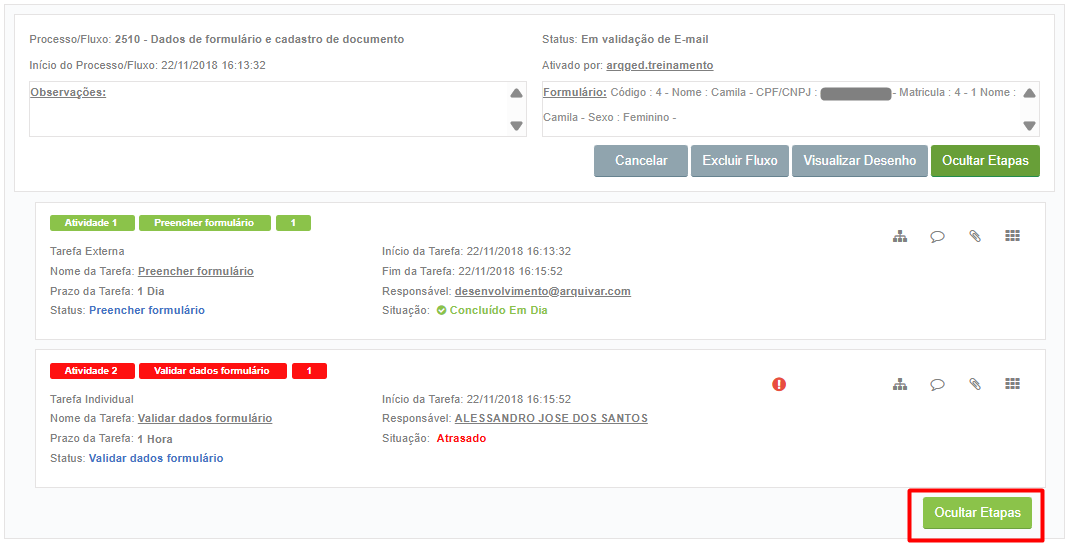
Após a expansão das etapas, o botão passa a ser chamado de “Ocultar Etapas”, permitindo recolher novamente a visualização do fluxo. Esse botão será exibido tanto na área superior quanto ao final do fluxo.
Reativar Fluxo
O botão “Reativar Fluxo” permite reabrir fluxos com status Concluído ou Cancelado. Ao reativar um fluxo, sua última etapa será reaberta, permitindo realizar ajustes ou dar continuidade ao processo.
O botão de reativar fluxo será exibido somente quando o usuário logado possuir perfil que permita essa operação.
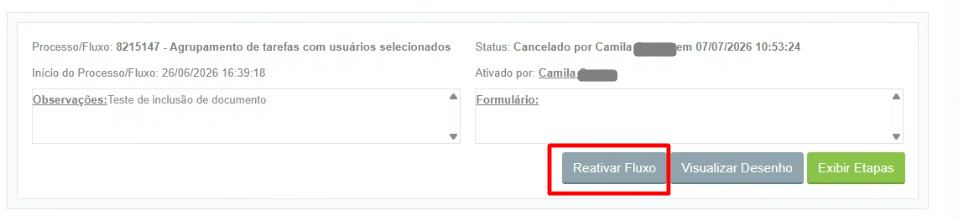
A reativação de fluxos possui algumas regras importantes, não é possível reativar qualquer fluxo.
Quando o fluxo foi “Cancelado” é possível reativá-lo quando:
- Foi cancelado por sua equipe
- Foi você (usuário logado) quem criou o fluxo
- Foi você (usuário logado) quem cancelou o fluxo
- Se você (usuário logado) participa do fluxo
Quando o fluxo foi “Concluído” é possível reativá-lo quando:
- Foi concluído por sua equipe
- Foi você (usuário logado) quem criou o fluxo
- Se você (usuário logado) participou do fluxo
Além disso, se a última etapa de execução do fluxo for do tipo “ArqSign” ou “Email”, não será possível reativar o fluxo.
Exportar Resultado da Pesquisa
Ao clicar no ícone “Exportar Resultado para arquivo .csv”, o relatório é exportado e pode ser manuseado da forma como precisar.
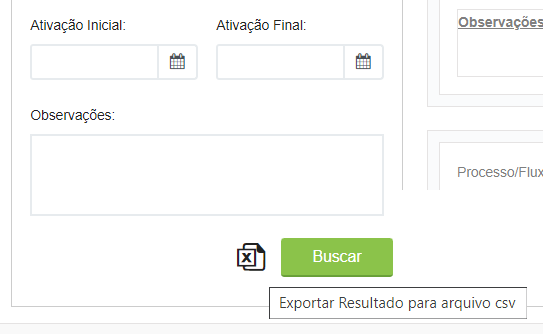

O relatório trará as informações divididas em dois grupos: Colunas com “Dados do Processo” e Colunas com “Dados da Atividade”.

 Z
ZAtualizado há 2 meses