Teste Henderson
Single sign-on (SSO) ou, em português, “login único” é uma tecnologia de autenticação que permite que um usuário use um único login — seu e-mail e senha, por exemplo — para acessar vários aplicativos.
Com o SSO, o usuário acessa várias telas de login unificadas em uma só, permitindo a inserção das credenciais de maneira conjunta, o que simplifica o processo de autenticação.
Um dos grandes diferenciais do SSO é que, hoje em dia, usam-se muitos serviços digitais e diferentes softwares que requerem login e senha.
O ArqGED está preparado para usar este modelo de autenticação e para isso, é necessário realizar algumas configurações dentro da aplicação.
Pré-Requisitos do SSO
Antes de ir para os passos de configuração, o cliente precisa ter um IdP que funcione com o protocolo SAML 2.0 de autenticação.

2.Clique em “Aplicativos Empresariais”.
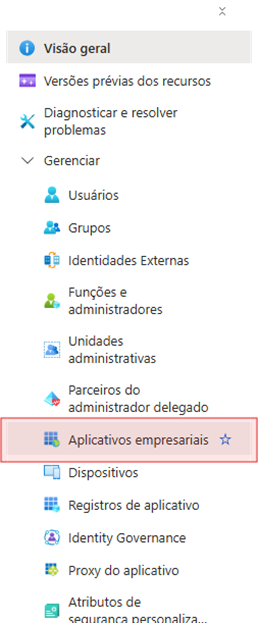

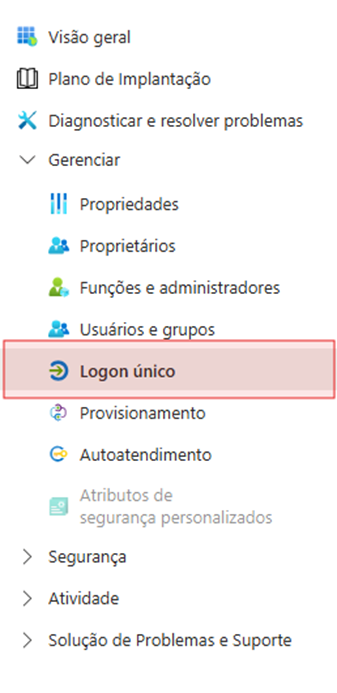
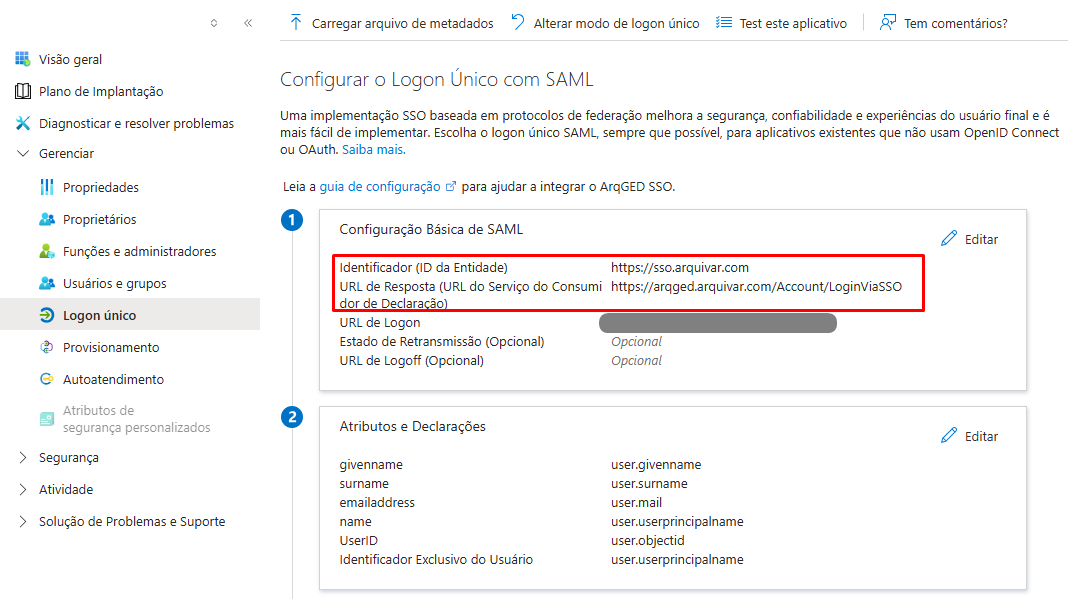
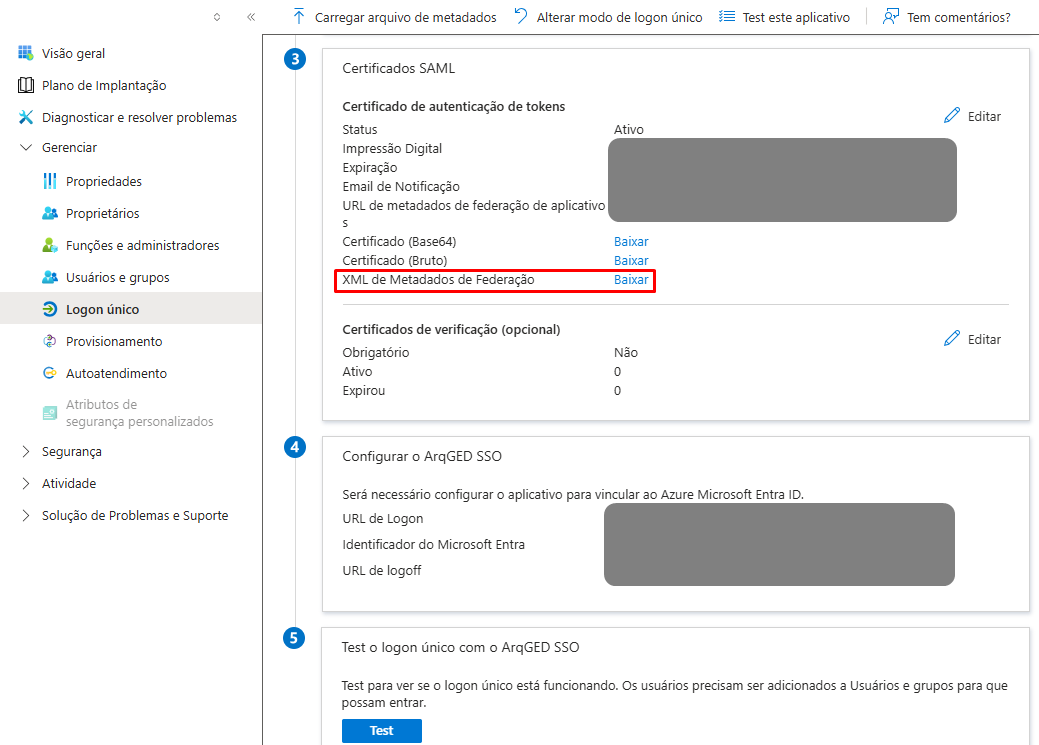
Passos para se configurar o SSO
O cliente precisa passar pelos tópicos abaixo para iniciar o processo de configuração do SSO:
1. Incluir no seu IdP os dados
- Identifier (Entity ID):
- Reply URL (Assertion Consumer Service URL):
2. Enviar para a Arquivar os dados
- IdPMetadataXML
- ClaimNomeUsuario (enviar nome completo)
- ClaimEmail
3. Enviar para a Arquivar os dados de contato do responsável por atribuir as permissões dentro do ArqGED
- Nome
- Telefone
Após receber as informações listadas anteriormente, a Arquivar irá:
1. Fazer as configurações no ArqGED com os dados enviados pela empresa;
2. Enviar o código SSO que será usado no início do processo de autenticação.
Para quem estiver usando o SSO
É importante saber que por questões de segurança e para garantir que um usuário criado via processo de SSO somente consiga acessar desta forma, as funções abaixo foram bloqueadas para este tipo de usuário:
- Usuários criados via SSO não podem executar a ação de alterar senha através do link “Esqueceu a senha?”.
- Usuários criados via SSO, não poderão ser autenticados via tela de login do ArqGED (com usuário e senha na tela de login).
- Usuários criados via SSO, não poderão incluir outros usuários no ArqGED.
- Usuários criados via SSO, não poderão ser autenticados via API.
Configurações no ArqGED
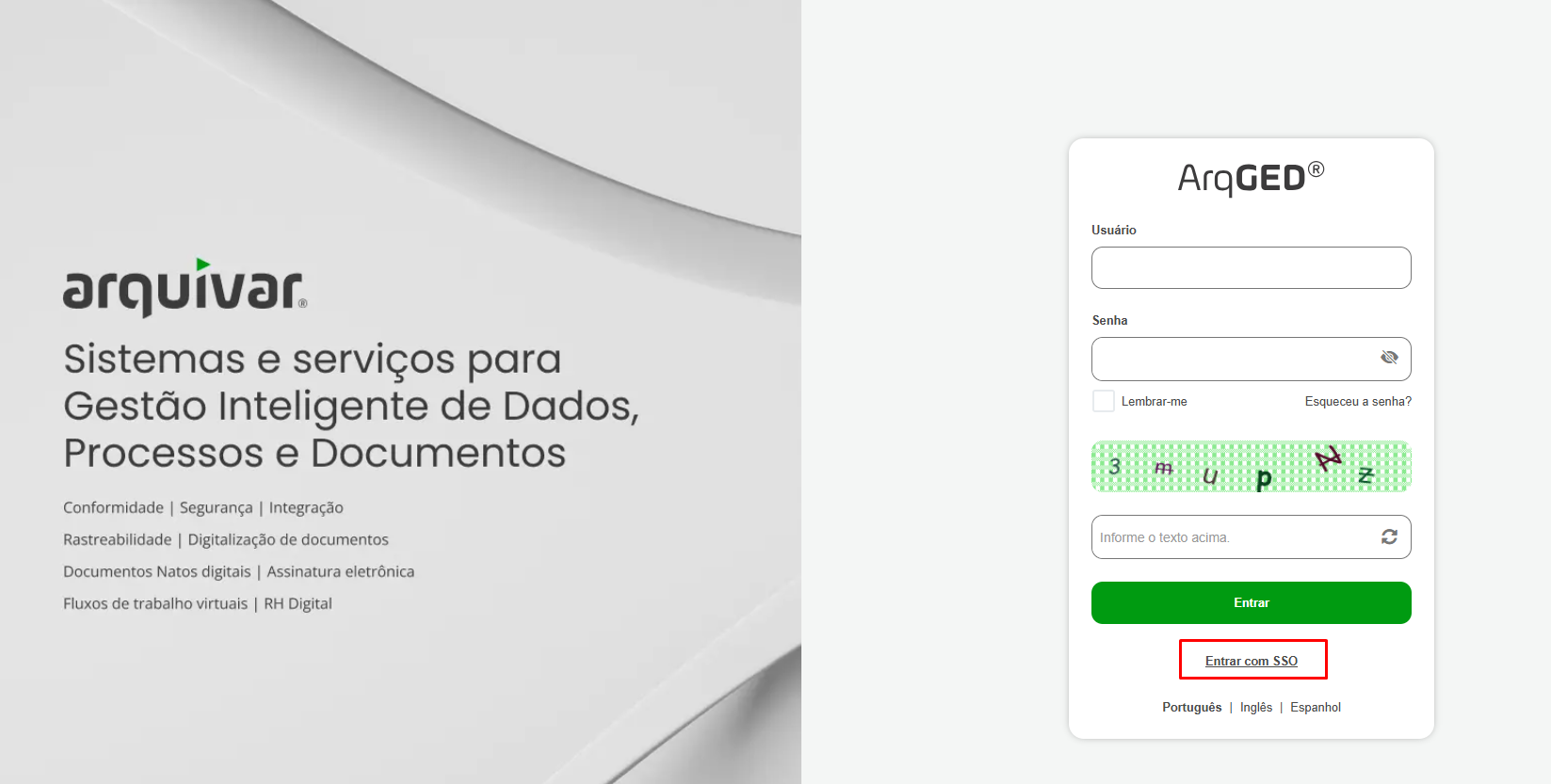
Acesse a URL do ArqGED e clique na opção “Entrar com SSO”.
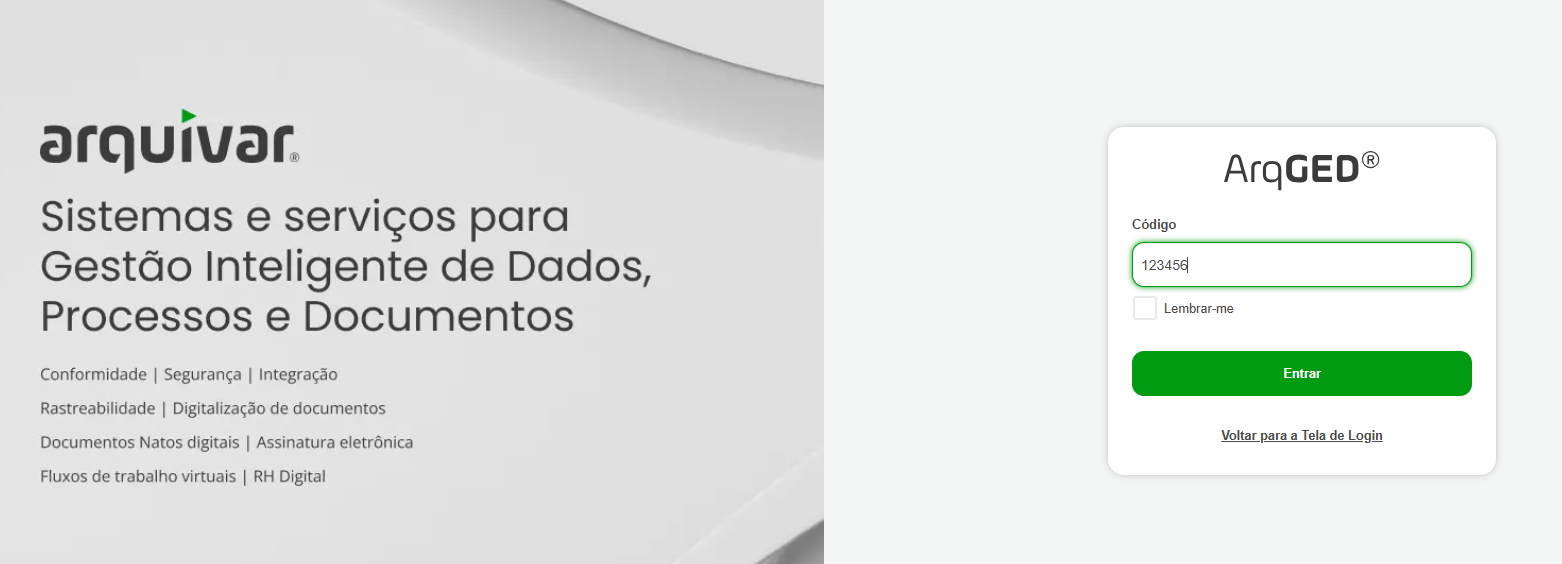
Será apresentada uma nova tela para inclusão do código do AD (Active Directory) que é o código que identifica o Cliente ArqGED nas configurações de acesso do AD do cliente.
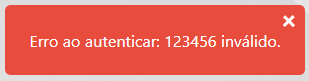
Se neste momento for informado um código incorreto, a aplicação exibirá uma mensagem de alerta ao usuário “Erro ao autenticar: [código] inválido.”
Sendo informado o código correto, a aplicação identificará o Cliente e sua respectiva configuração para chamar seu IdP.
O ArqGED irá chamar o IdP do Cliente com um ID que identifica a aplicação ArqGED na ferramenta dele.
Abaixo está um exemplo de integração com o Azure AD. Neste caso, após informar o código que identifica o cliente e clicar “Entrar”, é exibido no browser do Cliente a página de autenticação da Microsoft.
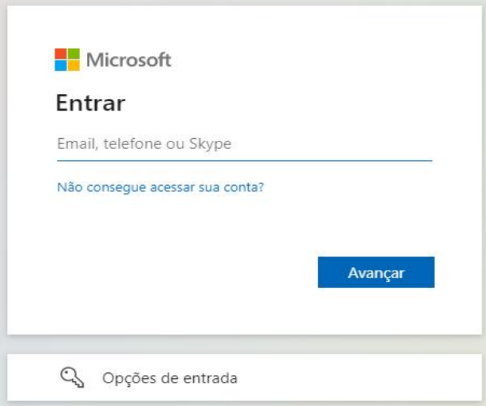
Usuário autenticado no Idp do Cliente
Quando o usuário não existe no ArqGED
Se o usuário não existir no ArqGED, esta autenticação no IdP irá enviar os dados do usuário para o ArqGED.
O ArqGED irá criar o usuário vinculado ao cliente, porém com o status “Bloqueado” e sem a parametrização das permissões de árvore documental e perfil de usuário e será apresentada ao usuário uma mensagem de orientação para a devida liberação dos acessos.
Na mensagem existem os dados: Email, Nome e Telefone. Estas informações poderão ser personalizadas por Cliente, de forma que o usuário que acabou de ser criado no ArqGED via IdP, saiba a quem procurar para solicitar a atribuição de permissões de árvore documental e perfis de acesso.
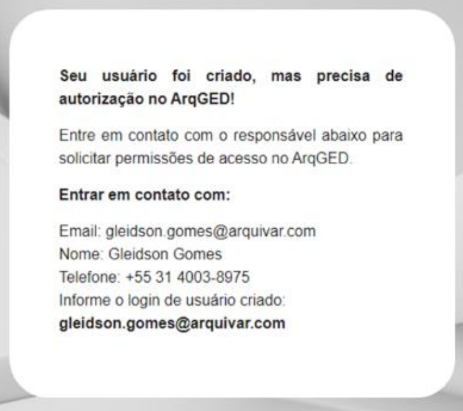
Após o desbloqueio do usuário e atribuição de árvore documental juntamente com o perfil de acesso, na próxima tentativa de login, o usuário será autenticado no ArqGED.
Quando o usuário já existe no ArqGED
Quando no primeiro acesso o usuário já estiver “Ativo” no ArqGED e com as permissões de acesso atribuídas, após a autenticação com sucesso no IdP do Cliente, ele será direcionado já autenticado e autorizado no ArqGED.
Se o usuário for bloqueado ou inativado no ArqGED e tentar acessar a aplicação, ele sempre será direcionado para a tela com a mensagem de “Autorização no ArqGED”.
Se o usuário for bloqueado ou inativado no IdP do Cliente, ele não conseguirá avançar, a aplicação ficará tentando autenticação no IdP, sem sucesso.
Neste menu são exibidos os relatórios personalizados criados para os clientes e franqueados. A construção desses relatórios é feita por meio de consulta SQL ao banco de dados do sistema e por isso só pode ser executada pela Arquivar Master, mediante solicitação prévia via ArqAtende.
Ao solicitar um relatório customizado, é importante que no chamado seja descrito com riqueza de detalhes todas as informações que devem ser consideradas em sua construção, como por exemplo:
- Nome do relatório
- A qual grupo o novo relatório deverá ser vinculado
- O nome do filtro (quando necessário)
- Modelo preenchido com dados reais para validação (somente uma linha preenchida).Essas informações ajudarão no levantamento do custo para construção do relatório, quando aplicável e na correta elaboração e entrega.
Relatórios: Permissões de Visualização e Edição por Grupo
Ao criar um relatório, é possível restringir o acesso apenas aos usuários que fazem parte de um grupo de relatórios. Somente os usuários que possuem permissão específica e que pertencem ao grupo poderão acessar a aba de Relatórios e visualizar os dados correspondentes.
Permissões por tipo de usuário:
- Usuário 006: possui permissão para visualizar e editar os relatórios e os grupos de relatórios.
- Usuário 01: possui permissão para visualizar relatórios, mas não pode visualizar os grupos.
- Usuário 02: possui permissão para visualizar os grupos, mas não pode visualizar os relatórios.
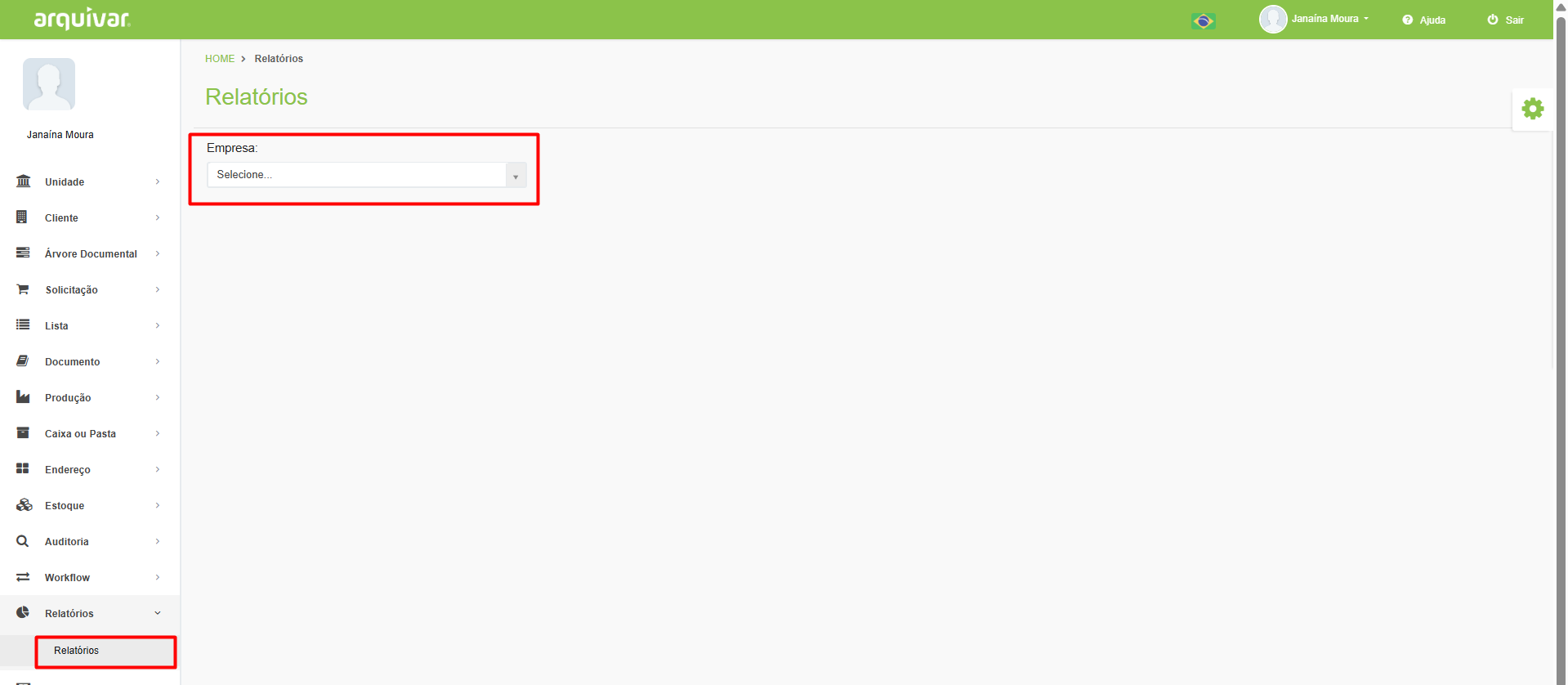
Tanto clientes quanto unidades podem consultar esses relatórios, que ficam agrupados por módulo.
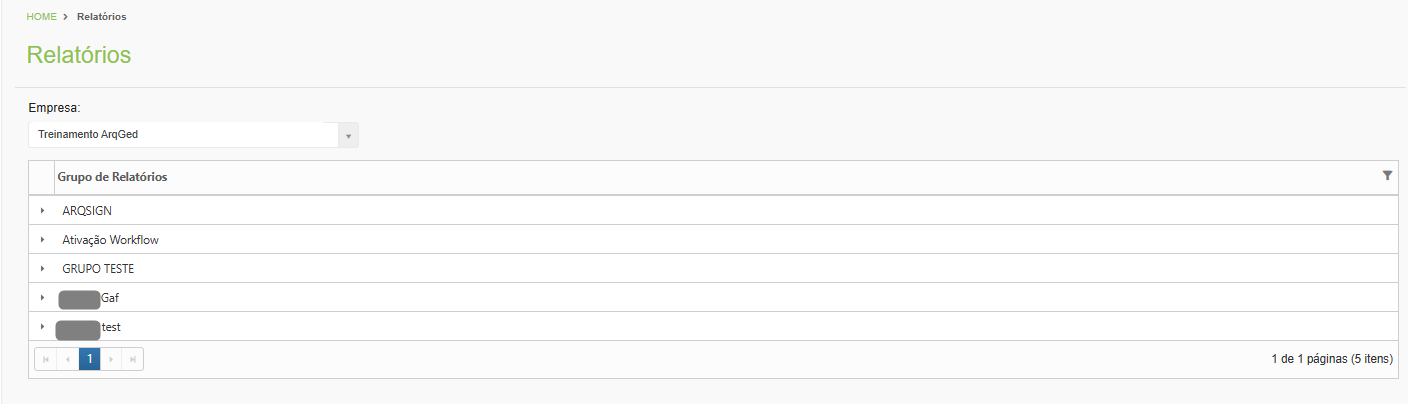
Empresa: Selecione neste campo a Unidade ou Cliente que deseja visualizar os relatórios disponíveis, dependendo do perfil do usuário logado, o campo é apresentado previamente preenchido.
Os relatórios são exibidos na tela separados por grupos, considerando o assunto/tema do relatório.
Ao clicar em um grupo de relatórios, são exibidos todos os relatórios construídos e o usuário tem a opção de fazer o download do último relatório gerado ou de gerar um novo relatório.
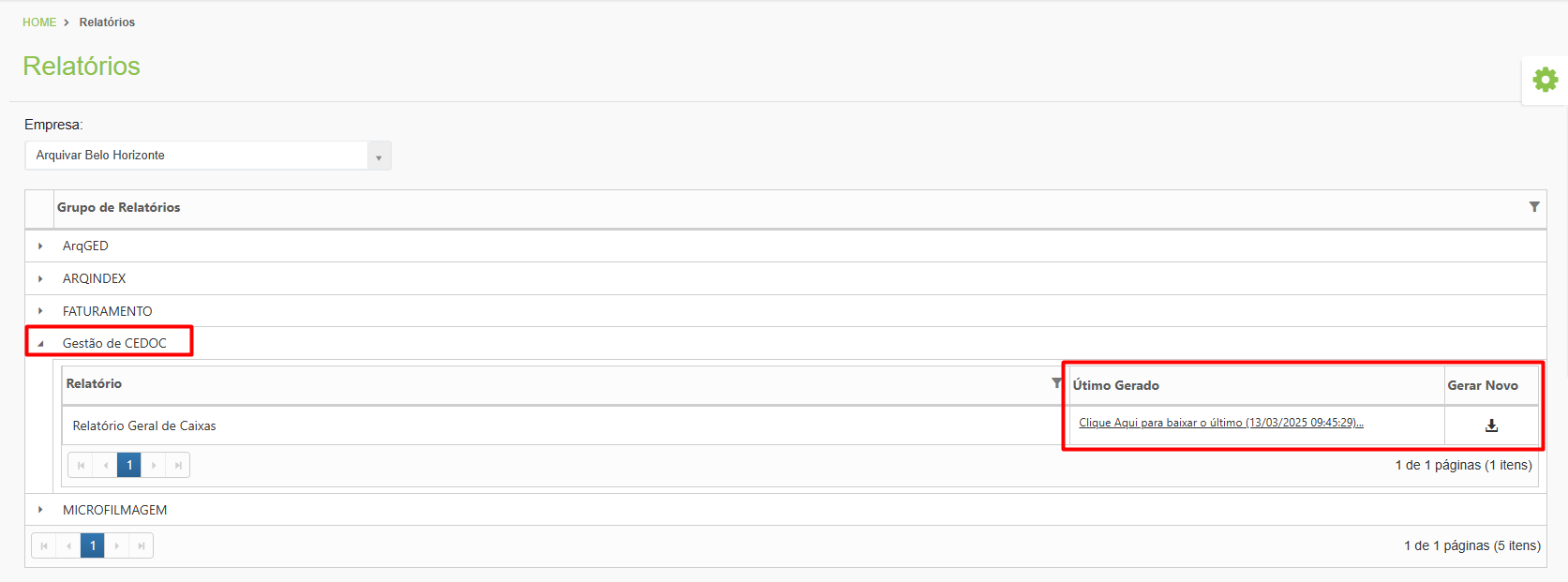
Em alguns relatórios é possível informar filtros para refinar o resultado que será exibido na consolidação dos dados.